 IT女子 アラ美
お疲れ様です!IT業界で働くアライグマです!
結論から言います。開発スピードとターミナル操作を極めたいなら「Claude Code」、視覚的な分かりやすさと既存のエディタ体験を重視するなら「Cursor」です。
「また新しいAIツールが出たけど、本当に乗り換えるべき?」「Cursorの設定やっと慣れたのに…」と悩んでいませんか?
この記事では、新星「Claude Code」と王者「Cursor」を徹底比較し、あなたの開発スタイルに最適なツール選びをサポートします。
Claude Code vs Cursor:決定的な3つの違い
IT女子 アラ美まず、両者の決定的な違いは「GUIか、CLIか」にあります。
- Cursor: VS CodeフォークのGUIエディタ。馴染み深い画面でAIチャットやインライン補完が使える。
- Claude Code: ターミナルで動作するCLIエージェント。コマンドラインから自律的にファイルを操作する。
これまでローカルLLM環境の構築手順などでも紹介してきた通り、Cursorは「既存の開発体験をAIで拡張する」アプローチです。
一方、Claude Codeは「開発プロセスそのものをAIに委譲する」という思想が強く、エディタすら不要になる可能性を秘めています。
具体的には、Cursorは「コードを書く人間」をサポートする副操縦士(Copilot)であり、Claude Codeは「コードを書くタスク」を代行する自律型エージェントに近い存在です。
この違いは、日々の開発フローに大きな影響を与えます。例えば、Cursorであれば「ここを直して」とハイライトして指示を出しますが、Claude Codeであれば「この機能を追加して」と要件を投げるだけで、ファイル作成からテスト実行までを自走します。
もちろん、自走するということは、それだけ「暴走」のリスクも伴います。
しかし、そのリスクをコントロールできるスキルさえあれば、Claude Codeは最強の武器になります。逆に、細部まで自分の目で確認しながら進めたい場合は、CursorのGUIが安心感を提供してくれます。
IT女子 アラ美 ITアライグマ
ケーススタディ1:Claude Codeが輝く「一括リファクタリング」
IT女子 アラ美AI開発を本格化するなら法人向けWordPress専用サーバーをチェック
法人向けWordPress専用ホスティングサービス【XServer for WordPress】
鈴木さん(仮名・28歳・バックエンドエンジニア・経験5年)が担当する大規模な開発プロジェクトでは、古いPythonプロジェクトの型定義を一括で修正するタスクがありました。
数年前に書かれたコードベースで、Type Hint(型注釈)が全くなく、静的解析ツールを入れるたびに大量のエラーが出ていたのです。
- Before: 54個のファイルを一つずつ開き、関数の引数と戻り値を確認してType Hintを追加する必要がありました。手作業でやろうとすれば、1ファイルあたり平均5分かかるとして、合計で4.5時間以上の単純作業が見込まれていました。
- Action: Claude Codeに対し、以下のコマンドで指示を出しました。
claude "src/utils/フォルダ以下の全ファイルに対して、PythonのType Hintを追加してください。既存のロジックは変更せず、型定義のみを追記すること。" - After: わずか3分12秒で全ファイルの修正が完了し、作業時間を大幅に短縮しました。Gitコミットまで提案され、人間がコーヒーを淹れている間に、半日分の仕事が終わる自動化を達成したのです。
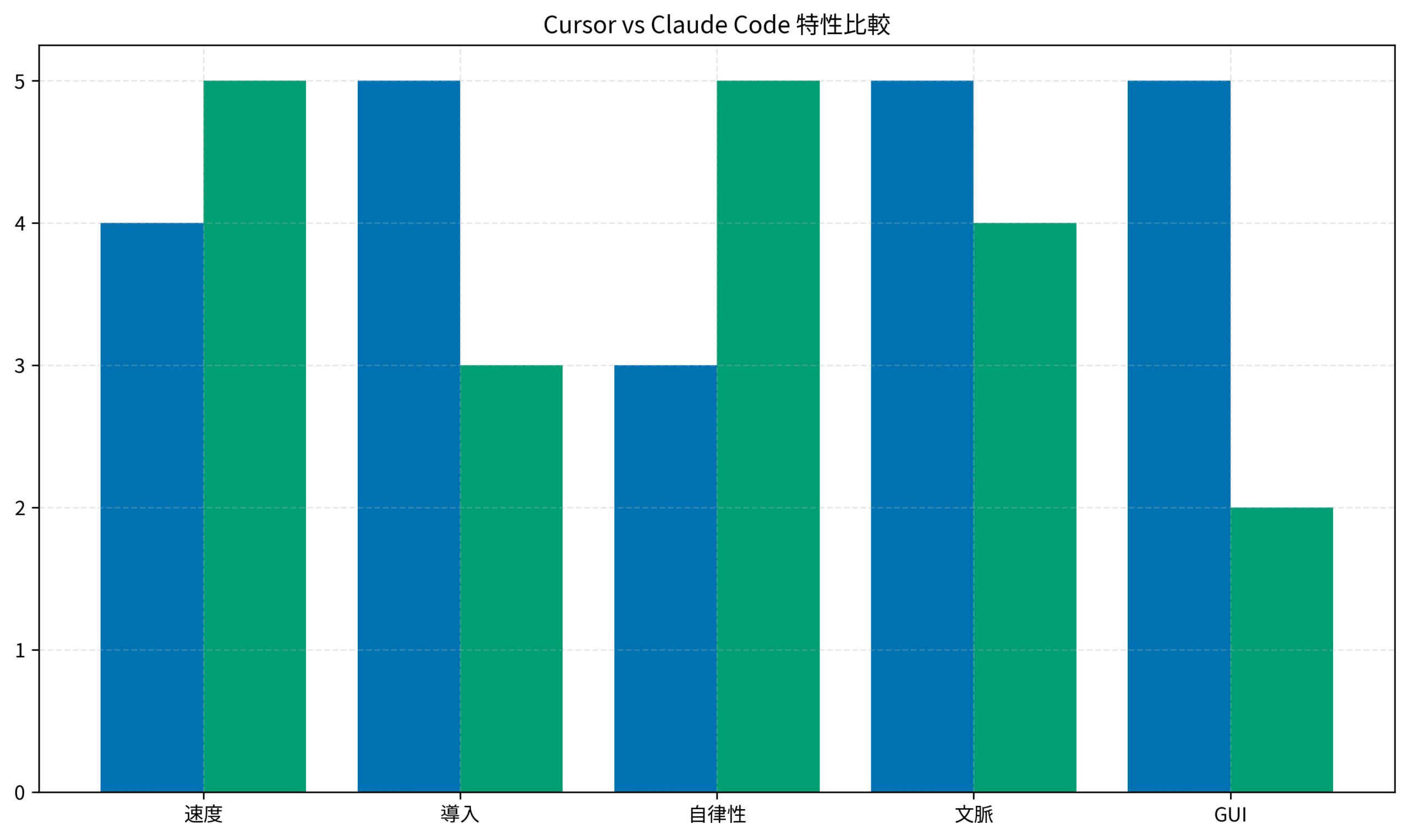
グラフのように、Claude Codeは「速度」と「自律性」において圧倒的なパフォーマンスを発揮します。
ここで重要なのは、「エディタを開く必要すらなかった」という点です。マルチLLM並列実行環境の記事でも触れましたが、エージェント型のツールは「人間が手を動かす時間」を極限まで減らしてくれます。
ハマりポイント
ただし、Claude Codeは「文脈の読み違え」をすると、全ファイルを誤った方向に修正してしまうリスクがあります。
この事例でも、一部のファイルで独自の型エイリアスを勝手に定義してしまうケースがありました。
そのため、必ず git diff で差分を確認する癖をつけることが重要です。Gitの操作に慣れていないと、意図しない変更を取り込んでしまう危険性があります。
IT女子 アラ美ITアライグマケーススタディ2:Cursorが手放せない「UI実装とデバッグ」
一方、Webアプリケーションのフロントエンド開発、特にReactコンポーネントの修正や、複雑な画面遷移のデバッグではCursorに軍配が上がります。
ある管理画面の開発において、レスポンシブデザインの崩れを修正するタスクが発生しました。
特定の画面幅でだけモーダルウィンドウの位置がずれるという、CSSの細かい調整が必要なバグです。
- Before: 画面崩れの原因を探すため、ブラウザの開発者ツールでDOM構造を確認し、エディタに戻ってCSSを修正し、またブラウザで確認する…という往復作業を繰り返していました。どのCSSクラスが影響しているのか、グローバルスタイルとの競合はないか、頭の中でシミュレーションする必要があり、非常に認知負荷の高い作業でした。
- Action: Cursorの「Composer」機能を使い、該当のコンポーネントファイルとCSSファイルを開きながらチャットで修正を依頼しました。「このモーダルがスマホ表示時に右にはみ出すので、中央寄せになるように修正して。ただしPC表示には影響を与えないで」と自然言語で指示し、プレビューを見ながら微調整を行いました。
- After: 視覚的なフィードバックにより、手戻りを防いで安全に修正を実現しました。Cursorはコードの前後関係を可視化することで、デバッグ工数の削減に大きく貢献します。
たとえば、FastAPIでのモジュラーモノリス構築のような、ディレクトリ構成や依存関係が視覚的に把握できることが重要な局面では、エディタ一体型のメリットが光ります。
特に、複数のファイルにまたがるロジックを追う際、Go to Definition(定義へ移動)などのエディタ機能を使いながらAIと対話できるのは、CLIにはない強力な利点です。
IT女子 アラ美ITアライグマ具体的な行動ステップ:あなたに合うのはどっち?
では、明日からどちらをメインに据えるべきか、判断基準を整理しましょう。
エンジニアとしてのキャリア戦略を考える上でも、ツールの選択は重要です。
# Claude Codeが向いている人
$ ターミナル操作に抵抗がない
$ PCのスペックに依存せず高速に開発したい
$ 「作業」ではなく「指示」に時間を使いたい

# Cursorが向いている人
# 既存のVS Code拡張機能をそのまま使いたい
# プレビューやデバッガを頻繁に使う
# コードの変更箇所を目で追いながら確認したい
- まずは併用してみる
完全に乗り換える必要はありません。VS Code(Cursor)のターミナルでClaude Codeを動かすことも可能です。まずは「エディタの中でエージェントを飼う」感覚で始めてみてください。 - CLIタスクをClaude Codeに投げる
テストコードの自動生成、ドキュメントの更新、設定ファイルの記述など、ロジックの複雑さよりも記述量がモノを言うタスクは、Claude Codeの独壇場です。
単純作業から任せてみることで、AIの特性を掴むことができます。 - 上流工程へのシフト
コーディング時間が減った分、設計や要件定義に時間を割くのが、これからのエンジニアの生存戦略です。
「AIに使われる」のではなく「AIを使いこなす」ポジションへシフトするためにも、CLIエージェントの操作スキルは必須科目と言えるでしょう。
IT女子 アラ美ITアライグマよくある質問
Claude CodeとCursorは両方使うべきですか?
併用がおすすめです。一括リファクタリングやファイル横断操作はClaude Code、UIの微調整やデバッグはCursorと使い分けることで生産性が最大化します。
Claude Codeは初心者でも使えますか?
ターミナル操作の基本知識が必要ですが、コマンド1行で指示を出すだけなので難しくありません。Git操作に慣れている方なら問題なく使いこなせます。
CursorからClaude Codeへの移行は簡単ですか?
移行ではなく併用がベストです。既存のCursor環境はそのまま維持し、Claude Codeをターミナルから追加で利用する形が最もスムーズです。
こうしたAIスキルを活かしたキャリアアップについてはハイクラスエンジニア転職エージェント3社比較もチェックしてください。
IT女子 アラ美ITアライグマおすすめのAI学習・キャリアサービスを比較
AIコーディングツールの活用スキルは市場で高く評価されます。スキルアップやキャリアチェンジを検討中の方は以下を比較してみてください。
本記事で解説したようなAI技術を、基礎から体系的に身につけたい方は、以下のスクールも検討してみてください。
| 比較項目 | Winスクール | Aidemy Premium |
|---|---|---|
| 目的・ゴール | 資格取得・スキルアップ初心者〜社会人向け | エンジニア転身・E資格Python/AI開発 |
| 難易度 | 個人レッスン形式 | コード記述あり |
| 補助金・給付金 | 教育訓練給付金対象 | 教育訓練給付金対象 |
| おすすめ度 | 幅広くITスキルを学ぶなら | AIエンジニアになるなら |
| 公式サイト | 詳細を見る | − |
IT女子 アラ美ITアライグマまとめ
Claude CodeとCursor、どちらも強力な武器ですが、「何のために使うか」を見失わないことが大切です。
- Claude Code: 「作業」を自動化し、スピードを手に入れる。
- Cursor: 「思考」を補助し、品質を高める。
新しいツールを恐れず、まずは小さく試してみてください。その一歩が、あなたのエンジニアとしての市場価値を大きく引き上げてくれるはずです。
ツールの進化に合わせて、私たちエンジニアも進化し続ける必要があります。
IT女子 アラ美ITアライグマ