 IT女子 アラ美
お疲れ様です!IT業界で働くアライグマです!
「CursorでローカルLLMを使えたらコストが抑えられるのに…」
「でも設定が複雑そうで手が出せない」
Cursorを毎日使っていると、こんなふうに考えたことがある方もいるのではないでしょうか。
Cursorのチャットはクラウドのモデルで動くため、使い込むほど使った分の料金が気になってきます。
会社のコードを扱う場合は、コードがどこに送られるのかをセキュリティの担当者に説明する場面もあります。
今回は、CursorでローカルLLMを活用する方法を、初心者でもわかるように詳しく解説します。
Ollamaとの連携方法から、コストの考え方、セキュリティ面で気をつける点まで、PjM視点で意思決定しやすい指標を交えながら実践的な内容をお伝えしていきます。
Cursor・Ollama・Clineの公式ドキュメントの記載は、2026年11月5日に確認しました。手元の端末での動作確認はしていません。
CursorはローカルLLM(local model)に対応しているか
「cursor local model」と検索する方が最初に知りたいのは、Cursor本体の設定画面にローカルLLMを登録できるかどうかだと思います。
先に結論をお伝えすると、Cursorの公式ドキュメントには、ローカルLLMを本体のモデルとして登録する手順は載っていません。
Cursor本体に足せるのは5つの提供元のAPIキー
Cursorの公式ヘルプ「Bring your own API key」では、自分のAPIキーを足す手順が次のように案内されています。
- 「Cursor Settings」を開き、「Models」を選びます。
- 使いたい提供元の欄を探します。
- APIキーを貼り付けて「Save」を押します。
対応している提供元は、OpenAI・Anthropic・Google・Azure OpenAI・AWS Bedrockの5つです。
Ollamaのようにパソコンの中で動くサーバーは、この一覧にありません。
また、プランによって使える範囲が違います。公式の「Models & Pricing」では、Plusプランは自分のAPIキーを使えないと書かれています。
Cursor本体のリクエストはCursorのサーバーを通る
同じ公式ヘルプには、すべてのリクエストは最終的なプロンプトを組み立てるためにCursorのサーバーを経由すると書かれています。
自分のAPIキーを使った場合も、キーはリクエストのたびにCursorのサーバーへ送られます(保存はされないと説明されています)。
さらに、自分のAPIキーで使えるのはチャットのモデルだけで、Tab補完はCursorの組み込みモデルのままです。
このため、Cursor本体のチャットやTab補完を、手元のローカルLLMだけで動かす方法は公式には案内されていません。
インターネットで見かける「設定ファイルにローカルのURLを書く」方法も、公式ドキュメントでは確認できませんでした。
ローカルLLMはCursorに入れた拡張機能から使う
公式の手順で確認できたのは、Cursorに拡張機能のClineを入れ、ClineからOllamaを呼び出す方法です。
Clineの公式ドキュメント「Installing Cline」では、VS Codeと並んでCursorへの入れ方が案内されています。
OllamaとClineのつなぎ方は、Ollamaの公式ドキュメント「Cline」に載っています。
この方法では、Cursor本体のチャットとは別に、Clineの画面でローカルLLMに指示を出します。
具体的な設定手順は、後ろの「CursorとOllamaの連携設定手順」で説明します。
IT女子 アラ美 ITアライグマ
CursorでローカルLLMを使うべき3つの理由
IT女子 アラ美クラウドPCならGPU搭載環境にどこからでもアクセスできるわよ
いつでもどこでもクラウド上PCにアクセス!仮想デスクトップサービス【XServer クラウドPC】
ここからは、Cursorを使いながらローカルLLMを足すと何がうれしいのかを、費用・コードの扱い・調整の自由度の3つに分けて見ていきます。
劇的なコスト削減効果
Cursorの料金は、公式の「Pricing and plans」によると、Plusが月額8ドル、Premiumが月額30ドル、Superが月額100ドル、Ultraが月額200ドルです(2026年11月5日確認、税抜き)。
以前のProプラン(月額20ドル)は旧プランの扱いになっています。
Premium以上では、OpenAIやAnthropicなどのモデルがAPIの定価で前払いのクレジットから引かれるため、使う量が多いほど費用が増えます。
一方、ローカルLLMは、GPUやメモリなどの機材にお金がかかる代わりに、使った量に応じた料金はかかりません。
毎月かかるのはパソコンの電気代で、金額は機材と使う時間で変わります。
重い作業をClineとローカルLLMに回せば、Cursorのクレジットの減りを抑えられます。
また、クラウド版CursorとローカルLLM版のコストパフォーマンス差は、運用規模が大きいほど顕著になります。
企業コードのプライバシー保護
クラウドベースのLLMを使用する場合、コードがサーバーに送信される可能性があります。
機密性の高いプロジェクトや、企業のセキュリティポリシーが厳しい環境では、この点が大きな懸念となります。
ClineからOllamaを呼び出す場合、モデルが答えを作る処理は手元のパソコンの中で行われます。
ただし、前の節で触れたとおり、Cursor本体のチャットやTab補完のリクエストはCursorのサーバーを通ります。
同じCursorの中でも、どの機能を使ったかでコードの送り先が変わる点に注意してください。
機密性の高いコードを扱う場合は、Cursor本体のAI機能の扱いを、社内のセキュリティポリシーと照らし合わせて決めておくと安心です。
カスタマイズとコントロールの自由度
ローカルLLMでは、モデルの選択から細かなパラメータ調整まで、すべて自分でコントロールできます。
特定のプログラミング言語やフレームワークに特化したモデルを使用したり、回答の傾向を調整したりすることが可能です。
Ollamaの公式ドキュメントでは、ローカルのモデルはサインインなしで使えると説明されています。
アカウントを作らずに試せるので、まず小さなモデルで手応えを見てから、大きなモデルに進むこともできます。
IT女子 アラ美ITアライグマOllamaを使ったローカルLLM環境の構築
ローカルLLMを動かす部分は、Ollamaに任せます。ClineはOllamaに指示を送るだけなので、先にOllamaとモデルを用意しておく必要があります。
ここでは、Ollamaのインストールから、コーディングに使うモデルを選ぶところまでを順に説明します。
Ollamaのインストールと基本設定
まず、Ollamaの公式サイトからインストーラーをダウンロードします。
Windows、Mac、Linuxすべてに対応しており、インストール手順は非常にシンプルです。
インストール後、ターミナルで「ollama –version」を実行し、正常にインストールされていることを確認しましょう。
次に、「ollama serve」コマンドでOllamaサーバーを起動します。
デフォルトでは、localhost:11434でAPIサーバーが起動し、Clineなどのツールから呼び出せるようになります。
Ollamaの公式ドキュメント「OpenAI compatibility」によると、OpenAIのAPIと同じ形式の窓口も「http://localhost:11434/v1/」で用意されています。
推奨モデルのダウンロードと比較
Ollamaの「モデル一覧」には、コード向けのモデルがいくつも載っています。2026年11月5日に一覧で確かめたサイズは次のとおりです。
| モデル | 選べるサイズ | 一覧の「tools」の印 |
|---|---|---|
| qwen3 | 0.6b〜235b | あり |
| qwen2.5-coder | 0.5b〜32b | あり |
| codellama | 7b〜70b | なし |
| deepseek-coder | 1.3b〜33b | なし |
Clineはファイルを読んだりコマンドを実行したりするために、ツールを呼び出す機能(tools)を使います。Ollamaの「Cline」のページでも、モデル名の例にはqwen3が挙がっています。
モデルは「ollama pull qwen3」のようにダウンロードします。必要なメモリは公式ページに目安が載っていないため、小さいサイズから試して、後で紹介する「ollama ps」で載り方を確かめてください。
モデルがGPUに載っているかは「ollama ps」で分かる
ローカルLLMの速さは、モデルがGPUのメモリに載るかどうかで大きく変わります。
Ollamaの公式ページ「Hardware support」によると、NVIDIAのGPUはCompute Capability 5.0以上で、ドライバーが550以降のものに対応しています。RTX 40シリーズや30シリーズも一覧に入っています。
モデルがどこに読み込まれたかは、公式の「FAQ」にあるとおり、ターミナルで「ollama ps」を実行すると「PROCESSOR」の欄で分かります。
| 「PROCESSOR」の表示 | 意味 |
|---|---|
| 100% GPU | モデルがすべてGPUのメモリに載っている |
| 100% CPU | モデルがすべてパソコンのメモリに載っている |
| 48%/52% CPU/GPU | GPUとパソコンのメモリに分かれて載っている |
答えが遅いと感じたら、まず「ollama ps」で「100% CPU」になっていないかを見て、なっていれば小さいモデルに替えるのが手早い対処です。
IT女子 アラ美ITアライグマCursorとOllamaの連携設定手順
Ollama環境が整ったら、次はCursorとの連携設定を行います。
冒頭で説明したとおり、Cursor本体の設定にはローカルLLMを登録できないため、拡張機能のClineを経由してつなぎます。
CursorにClineを入れる
Clineの公式ドキュメント「Installing Cline」では、Cursorへの入れ方が次のように案内されています。
- 「Ctrl/Cmd + Shift + X」を押して、拡張機能の画面を開きます。
- 検索欄に「Cline」と入力します。
- Clineの拡張機能の「Install」を押します。
- 拡張機能のサイドバーからClineを開きます。
Clineの「API Provider」を「Ollama」にする
Ollamaの公式ドキュメント「Cline」では、Clineの設定を次の順に変えるよう案内されています。
- Clineの設定で「API Configuration」を開き、「API Provider」を「Ollama」にします。
- 「Model」で使うモデルを選ぶか、モデル名(例: qwen3)を入力します。
- 「Context Window」を32Kトークン以上にします。
同じページでは、コーディングに使う場合は32Kトークン以上のコンテキストウィンドウにするよう注意書きがあります。
モデルは、先に「ollama pull」でダウンロードしておきます。
ローカルのOllamaにはAPIキーが要らない
手元のOllamaを使う場合、APIキーは要りません。
Ollamaの公式ドキュメント「OpenAI compatibility」でも、ローカルのサーバーに接続するときはAPIキーの値を入れてもOllamaは無視すると説明されています。
一方で、Ollamaのクラウドのモデル(ollama.com)を使う場合は手順が変わります。
同じくOllamaの「Cline」のページでは、次の手順が案内されています。
- ollama.comでAPIキーを作ります。
- Clineで「Use custom base URL」を押し、「https://ollama.com」を設定します。
- OllamaのAPIキーを入力し、一覧からモデルを選びます。
クラウドのモデルを選ぶと、処理は手元のパソコンではなくOllamaのサーバーで行われます。
コードを外に出したくない目的でローカルLLMを選ぶ場合は、ローカルのモデルを選んでいるかを確かめてください。
動作テストとトラブルシューティング
設定が終わったら、Clineの画面から簡単なコード生成を頼んでみましょう。
「Ctrl+K」などで開くCursor本体のAI機能は、Cursorのモデルを使うため、ローカルLLMの動作確認にはなりません。
正常に動作しない場合は、以下の点を確認してください:
- Ollamaが起動しているか
- ターミナルで「ollama list」を実行し、使うモデルが一覧に出るか
- Clineの「Model」に入れたモデル名が、「ollama list」に出る名前と同じか
「ollama list」でモデルを確かめる手順は、Ollamaの公式ドキュメント「VS Code」の「Troubleshooting」にも載っています。
Cursorに外部のツールをつなぐ方法は、CursorとMCPの連携ガイドで解説していますので参考にしてください。
IT女子 アラ美ITアライグマパフォーマンス最適化と実用的な活用方法
ローカルLLMが動くようになったら、次は日々の作業で使いやすくする設定です。
ローカルLLMの速さと答えの質は、パソコンの性能とモデルの大きさに左右されるため、ここでの調整が使い心地を決めます。
コンテキストウィンドウの最適化
ローカルLLMの性能を最大化するためには、コンテキストウィンドウサイズの調整が重要です。
大きなコンテキストウィンドウは詳細な情報を提供できますが、処理速度とメモリ消費が増大します。
Ollamaの公式ドキュメント「Cline」では、コーディングに使う場合は32Kトークン以上にするよう案内されています。
Ollamaのページ「VS Code」では、ローカルのモデルを使うときに、Ollamaの「Settings」でコンテキストの長さを64k以上にする手順も載っています。
メモリが足りずに動作が重くなる場合は、関連する部分のファイルだけを選んで渡すと負担を減らせます。
同時に頼む数を増やすとメモリも増える
Clineで続けて作業を頼んだり、チームで1台のOllamaを共有したりすると、同時に届くリクエストが増えます。
Ollamaの公式の「FAQ」では、同時に処理する数を次の設定で変えられると説明されています。
OLLAMA_NUM_PARALLEL:1つのモデルが同時に処理するリクエストの上限(既定は1)OLLAMA_MAX_LOADED_MODELS:同時に読み込めるモデルの数OLLAMA_MAX_QUEUE:混んでいるときに順番待ちにできるリクエストの数(既定は512)
同じFAQには、同時に処理する数を増やすと、その数だけコンテキストの長さとメモリが増えるとも書かれています。
たとえば32Kトークンで2件を同時に処理すると、64Kトークン分のメモリが要ります。メモリに余裕がないうちは、既定の1のままにしておくのが無難です。
特定言語・フレームワーク向けの微調整
小さなローカルLLMは、指示があいまいだと答えがぶれやすくなります。
よく使う言語やフレームワークがあるなら、毎回の指示に「Reactの関数コンポーネントで書く」「PythonはPEP8に合わせる」のような条件を入れておくと、答えがそろいやすくなります。
チームで使う場合は、その条件を文章にまとめて共有しておくと、人によって出てくるコードの書き方がばらつきにくくなります。
ローカルLLM導入にあたっては、プロンプトの指示を具体的に最適化することで、ローカルモデルでも高精度なコード生成が可能になります。
IT女子 アラ美ITアライグマコストの試算と投資回収期間の計算
IT女子 アラ美AI学習環境を整えるなら法人向けWordPress専用サーバーをチェックしなさい
法人向けWordPress専用ホスティングサービス【XServer for WordPress】
ここでは、手持ちのデスクトップPCにGPUなどを足してローカルLLMを動かす場合を例に、元が取れるまでの期間を試算します。
金額は試算のための仮の値です。実際の価格は、買う時期やお店で変わります。
初期投資コストの内訳
試算では、次の4つを買い足すことにします。
- 高性能GPU(RTX 4070):約80,000円
- 追加RAM(32GB):約30,000円
- 高速SSD(1TB):約15,000円
- 電力供給強化:約10,000円
合計は135,000円です。毎月かかる費用ではなく、最初に一度だけ払うお金です。
月額コストの比較
Cursorに毎月60ドル払っていた分をローカルLLMに置き換え、増える電気代を毎月12ドルと仮定すると、差は毎月48ドル(約7,200円)です。
1年では576ドル(約86,400円)になり、135,000円の元が取れるまで約1.6年かかる計算です。
Cursorに払っている額が少ない人や、Cursor本体のAI機能もあわせて使い続ける人は、その分だけ期間が延びます。
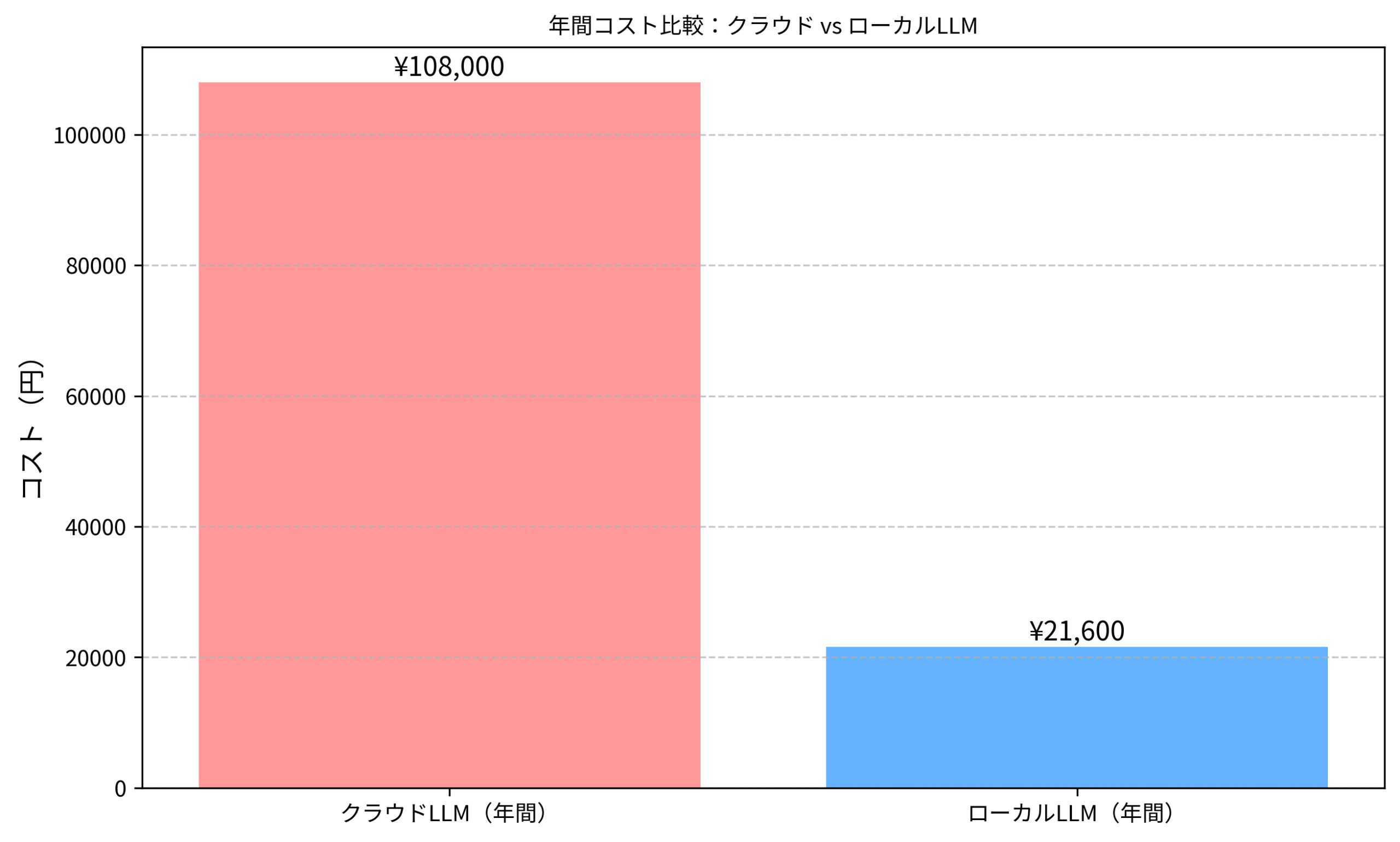
回収までの期間はCursorに払う額で決まる
この試算は、Cursorに毎月60ドル払っている場合の一つの例です。
たとえばPlusプラン(月額8ドル)だけを使っている人なら、置き換えて浮くお金がほとんどないため、機材の代金を回収するのは難しくなります。
反対に、Premium以上でクレジットを多く使っている人ほど、ローカルLLMに回す意味が大きくなります。
お金だけで決めず、「コードを手元で処理したい作業があるか」もあわせて考えると判断しやすくなります。
IT女子 アラ美ITアライグマセキュリティとプライバシーの考慮事項
会社のコードでローカルLLMを使うときは、Cursor本体の設定とOllamaの設定の両方を見ておく必要があります。
ここでは、公式ドキュメントで確かめられた設定に絞って紹介します。
Cursor本体のAI機能はプライバシーモードを確かめる
Clineから頼んだ処理は手元のOllamaで行われますが、Cursor本体のAI機能を使えば、そのリクエストはCursorのサーバーを通ります。
Cursorの公式ヘルプ「Privacy and data」によると、Cursor本体のAI機能では、プロンプトとコードの文脈がOpenAI・Anthropic・Googleなどのモデルの提供元に送られます。
プライバシーモードをオンにすると、コードが学習に使われなくなります。オンにする手順は次のとおりです。
- 「Cmd + Shift + J」(Mac)または「Ctrl + Shift + J」(Windows・Linux)でCursor Settingsを開きます。
- サイドバーの「General」を押します。
- 「Privacy Mode」をオンにします。
Ollamaを社内で共有するときは公開範囲を決める
Ollamaの公式の「FAQ」によると、Ollamaは既定では127.0.0.1(自分のパソコン)のポート11434だけで待ち受けます。
ほかのパソコンから使えるようにするには、環境変数OLLAMA_HOSTで待ち受けるアドレスを変えます。
前の節で触れたとおり、ローカルのOllamaはAPIキーを確かめません。
待ち受けるアドレスを広げると、同じネットワークにいる人なら誰でも使えるようになるため、どの範囲に公開するかを先に決めておいてください。
コンプライアンス対応
個人情報や決済情報を扱う業界では、GDPRやPCI DSSのような決まりに沿って、データをどこで処理するかを説明できる必要があります。
ローカルLLMを使っても、Cursor本体のAI機能を使えばコードの文脈は外部に送られるため、「ローカルLLMを入れたから大丈夫」とは言い切れません。
社内の担当者には、どの機能でどこにデータが送られるかを、この記事で紹介した公式ページと合わせて伝えると話が早く進みます。
IT女子 アラ美ITアライグマよくある質問
ローカルLLMの精度はクラウドのGPT-4と比べてどうですか?
使うモデルの大きさとパソコンの性能で大きく変わります。小さなモデルは定型的なコードの生成やコメントの下書きに向き、複雑な設計の相談はクラウドのモデルのほうが向いています。まずは手元のパソコンで動くモデルで、普段の作業を試して比べるのが確実です。
どのくらいのGPUスペックが必要ですか?
VRAM 8GB以上のGPUがあれば7Bモデルが快適に動きます。RTX 4070以上であれば13Bモデルも実用的な速度で動作します。
Ollamaの導入は難しいですか?
手順そのものは短いです。インストールのあと、ollama pullでモデルをダウンロードすれば使えます。ダウンロードにかかる時間は、モデルの大きさと回線の速さで変わります。
CursorのTab補完もローカルLLMにできますか?
公式の手順ではできません。Cursorの公式ヘルプ「Bring your own API key」には、自分のAPIキーはチャットのモデルだけで使え、Tab補完はCursorの組み込みモデルのままだと書かれています。ローカルLLMを使うのは、Clineの画面から頼む作業になります。
LLM実装経験を武器に年収アップを狙うならLLM実装経験を武器にするエンジニア転職エージェント4社比較をチェックしてください。開発環境のサーバー選びで迷っている方はエンジニア向けXServer用途別比較ガイドも参考になります。
IT女子 アラ美ITアライグマおすすめのAI学習・キャリアサービスを比較
ローカルLLM活用のスキルは市場で高く評価されます。スキルアップやキャリアチェンジを検討中の方は以下を比較してみてください。
本記事で解説したようなAI技術を、基礎から体系的に身につけたい方は、以下のスクールも検討してみてください。
| 比較項目 | Winスクール | Aidemy Premium |
|---|---|---|
| 目的・ゴール | 資格取得・スキルアップ初心者〜社会人向け | エンジニア転身・E資格Python/AI開発 |
| 難易度 | 個人レッスン形式 | コード記述あり |
| 補助金・給付金 | 教育訓練給付金対象 | 教育訓練給付金対象 |
| おすすめ度 | 幅広くITスキルを学ぶなら | AIエンジニアになるなら |
| 公式サイト | 詳細を見る | − |
IT女子 アラ美ITアライグマまとめ
Cursorの公式ドキュメントには、ローカルLLM(local model)をCursor本体のモデルとして登録する手順はありません。
Cursor本体に足せるのはOpenAIやAnthropicなど5つの提供元のAPIキーで、リクエストはCursorのサーバーを通り、Tab補完は組み込みモデルのままです。
手元のOllamaのモデルを使うには、CursorにClineを入れ、「API Provider」を「Ollama」にして、コンテキストウィンドウを32Kトークン以上にします。
コスト分析の例では、初期投資の回収期間は約1.6年でした。
セキュリティ面では、Clineから頼んだ処理は手元で行われますが、Cursor本体のAI機能はCursorのサーバーを通ります。
どの機能を使ってよいかを決めておくことで、安心してAIアシスタント機能を活用できる環境を構築できるでしょう。
Cursorの料金や対応する機能は変わりやすいため、設定を変える前に、この記事でリンクした公式ページで最新の内容を確かめてください。
IT女子 アラ美ITアライグマ