
 IT女子 アラ美
お疲れ様です!IT業界で働くアライグマです!
結論から言うと、GitHub Copilotは「コード補完ツール」ではなく「開発パートナー」として使い切れるかどうかで、生産性に大きな差が出ます。
「Copilotを導入したけど、なんかTabで補完するだけで終わっている」
「エージェントモードって聞いたことあるけど、どう活用すればいいか分からない」
「カスタム命令でプロジェクト固有のルールを読み込ませたい」
こんな声を、PjMとしてチーム運営をしている中でよく耳にします。実際、Copilotのポテンシャルを引き出せているチームとそうでないチームの間には、開発速度で2〜3倍の差が生まれることも珍しくありません。
今回は、GitHub Copilotを「極める」ための実践的なアプローチを、エージェントモード・カスタム命令・コーディングエージェントの3つの観点から解説します。
GitHub Copilotの進化と現在地(背景整理)
IT女子 アラ美まずは、GitHub Copilotがどこまで進化しているのかを整理しておきましょう。
Copilotは「補完」から「対話」へ
GitHub Copilotは2021年のプレビュー公開から大きく進化しています。当初は単なるコード補完ツールでしたが、現在は以下の機能を備えた統合開発パートナーへと変貌しました。
- Copilot Chat:エディタ内でコードについて対話形式で質問・修正依頼
- エージェントモード:複数ファイルにまたがるタスクを自律的に実行
- カスタム命令:プロジェクト固有のルールやコーディング規約を学習
- コードレビュー:プルリクエストの自動レビュー機能
特に2025年に入ってからのアップデートで、エージェントモードの精度が飛躍的に向上しました。公式ドキュメント(GitHub Copilot documentation)でも、これらの機能の活用方法が詳しく解説されています。
なぜ「極める」必要があるのか
Copilotを「Tab補完のためだけ」に使っているチームと、「開発パートナー」として使い切っているチームでは、以下のような差が生まれます。
- ボイラープレートコード:手動30分 → Copilot活用で5分
- テストコード作成:手動1時間 → エージェントモードで15分
- リファクタリング:手動での影響調査 → 自動で関連箇所を特定・修正提案
あるチームでは、Copilotの活用ルールを整備してから、週あたりのPR数が1.4倍に増加しました。
詳しくはバイブコーディングの限界と現実的な運用法の記事も参考にしてください。
IT女子 アラ美 ITアライグマ
エージェントモードの実践的な活用法
エージェントモード(Agent Mode)は、Copilotが複数ファイルにまたがるタスクを自律的に実行する機能です。2025年後半から正式リリースされ、多くの開発者に利用されています。
エージェントモードでできること
エージェントモードでは、以下のようなタスクを自然言語で指示できます。
- 機能追加:「UserモデルにemailValidated属性を追加して、関連するテストも書いて」
- リファクタリング:「このファイルを単一責任原則に従って分割して」
- バグ修正:「このエラーログの原因を特定して修正案を提示して」
- テスト生成:「このコントローラーのユニットテストをJestで書いて」
エージェントモードの起動方法
VS Codeでエージェントモードを使うには、Copilot Chatパネルで @workspace に続けて指示を入力します。
@workspace ユーザー認証機能をJWTベースに変更してください。
現在のセッションベース認証のコードを特定し、JWTライブラリを導入して、
関連するテストも更新してください。
エージェントはまず計画を立て、「この変更でよいか」と確認を求めてきます。承認すると、複数ファイルにわたる変更を一気に実行します。
エージェントモードの注意点
便利な一方で、以下の点には注意が必要です。
- 全ての変更をレビューする:エージェントの出力をそのまま信用せず、必ず差分を確認
- 小さな単位でタスクを分割:一度に大きすぎるタスクは精度が下がる
- コンテキストを明示する:どのファイル・どの機能に関するものかを具体的に指定
詳しくはマルチLLM並列実行環境の構築ガイドも参考にしてください。
IT女子 アラ美ITアライグマカスタム命令でプロジェクト固有のルールを学習させる
GitHub Copilotは、プロジェクト固有のコーディング規約やアーキテクチャパターンを学習させることができます。これを「カスタム命令」と呼びます。
カスタム命令の設定方法
プロジェクトのルートに .github/copilot-instructions.md ファイルを作成し、Copilotに読み込ませたいルールを記述します。
# プロジェクト固有のコーディングルール

## アーキテクチャ
- レイヤードアーキテクチャを採用(Controller → Service → Repository)
- 各レイヤー間の依存は上から下へのみ許可

## 命名規則
- 変数・関数はcamelCase
- クラス・インターフェースはPascalCase
- 定数はUPPER_SNAKE_CASE

## テスト
- ユニットテストはJest + Testing Library
- テストファイルは `__tests__` ディレクトリに配置
- モックは `__mocks__` ディレクトリに配置
効果的なカスタム命令の書き方
カスタム命令を効果的に機能させるポイントは以下の3つです。
- WHY/WHAT/HOWを明確に:なぜそのルールがあるのか、何を期待するか、どう実装するかを書く
- 300行以内に収める:長すぎるとコンテキストウィンドウを圧迫し精度が下がる
- 具体例を添える:抽象的なルールだけでなく、OKパターンとNGパターンを示す
詳しくはコンテキストエンジニアリング入門の記事も参考にしてください。
IT女子 アラ美ITアライグマケーススタディ:Copilot導入で開発効率が1.4倍になったチームの事例
IT女子 アラ美ここでは、長谷川さん(仮名・33歳・テックリード・経験10年)のチームで実際にGitHub Copilotを活用して開発効率を改善した事例を紹介します。
状況(Before)
- チーム構成:エンジニア5名(フロントエンド3名、バックエンド2名)
- 技術スタック:Next.js + TypeScript + Prisma + PostgreSQL
- 課題:毎週のPR数が平均12件で、機能開発の速度がボトルネックになっていた。特にボイラープレートコード(CRUD操作、型定義、テストコード)に時間がかかっていた。
行動(Action)
Copilotの導入にあたり、以下の3つの施策を実施しました。
- カスタム命令の整備:プロジェクトのアーキテクチャルールとTypeScriptのコーディング規約を
.github/copilot-instructions.mdに記述 - エージェントモードの活用ルール策定:「テスト生成」「型定義追加」「バリデーション実装」の3パターンでエージェントモードを積極活用
- Copilot活用の振り返り会:週1回30分、うまくいった使い方・期待通りにならなかった場面を共有
結果(After)
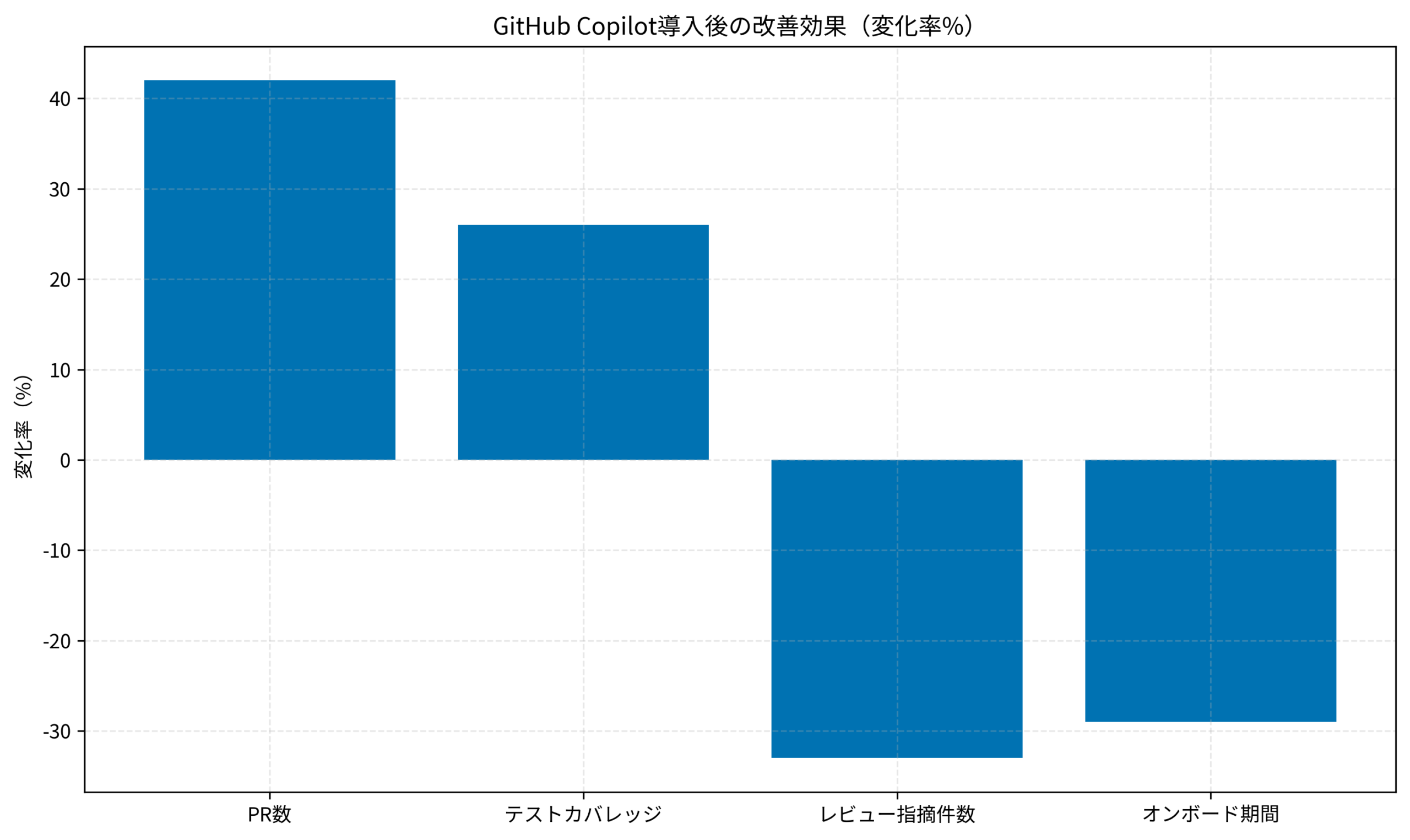
- 週あたりPR数:12件 → 17件(1.4倍)
- テストカバレッジ:62% → 78%(テスト生成が容易になったため)
- コードレビュー指摘事項:平均4.2件 → 2.8件(Copilotがルールを遵守したコードを生成)
- 新人のオンボーディング期間:従来2週間 → 10日(Copilotがプロジェクトのお作法を教えてくれる)
ハマりポイント
導入初期に以下の問題が発生しました。
- カスタム命令が長すぎて反映されない:最初は500行以上書いていたが、300行以内に簡潔化したことで精度が向上
- エージェントモードの過信:生成されたコードをレビューせずにマージしてしまい、後からバグが発覚。「必ず差分を確認する」ルールを追加
詳しくは社内で評価されるためのアピール戦略も参考にしてください。
IT女子 アラ美ITアライグマ明日から実践できる行動ステップ
ここまでの内容を踏まえ、明日から実践できるアクションプランを整理します。
Step 1:カスタム命令ファイルを作成する(10分)
プロジェクトのルートに .github/copilot-instructions.md を作成し、以下の内容を書きます。
- プロジェクトで使っている技術スタック
- コーディング規約の概要(命名規則、ディレクトリ構成)
- テストの書き方ルール
Step 2:エージェントモードを1つの機能で試す(30分)
小さな機能追加やバグ修正で、エージェントモードを試してみましょう。
- Copilot Chatパネルを開く
@workspaceに続けてタスクを入力- 生成されたコードをレビューし、差分を確認してからマージ
Step 3:チームで活用ルールを共有する(週次MTG)
チームでCopilotを使っている場合は、週1回のMTGで以下を共有します。
- うまくいった使い方
- 期待通りにならなかった場面と対処法
- カスタム命令のアップデート提案
詳しくは安全なAIコーディングのためのセーフティネット導入ガイドも参考にしてください。
IT女子 アラ美ITアライグマよくある質問
Q. GitHub Copilotの料金体系はどうなっていますか?
個人プランは月額10ドル、Businessプランは月額19ドル/ユーザーです。Businessプランではカスタム命令やセキュリティ機能が強化され、エンタープライズ向けのEnterpriseプランは月額39ドル/ユーザーです。チーム規模と機能要件で選定してください。
Q. エージェントモードはどのIDEで使えますか?
VS Code・Visual Studio・JetBrains系IDEでサポートされています。ただし、機能の充実度はVS Codeが最も先行しており、JetBrains系は一部機能が遅れています。最新機能を試したいならVS Codeが最適です。
Q. カスタム命令はどのくらいの長さが最適ですか?
300行以内が推奨です。500行を超えると精度が低下する傾向があります。長くなりすぎる場合は、機能ごとに .github/instructions/ 配下に分割するアプローチも有効です。
Q. Copilotで書いたコードに著作権上の問題はありますか?
GitHubの公式見解では、Copilotで生成されたコードの著作権は利用者に帰属します。ただし、Businessプラン以上では「Copilotがパブリックコードと一致するコードを提案しないフィルター」が利用可能で、企業利用ではこのフィルターを有効化することを推奨します。
Q. Copilotスキルをキャリアにどう活かせますか?
「AI開発支援ツールを使いこなせるエンジニア」として希少価値が高く、フリーランス案件・社内SE転職・ハイクラス求人で評価されます。
GitHub Copilotスキルを活かして年収アップを目指すならハイクラスエンジニア転職エージェント3社比較、独立してAI開発案件を取りたい方はフリーランスエージェント5社比較、社内のAI開発基盤整備をリードする社内SEのキャリアを目指す方は社内SE転職エージェント3社比較ガイド、本番運用のサーバー選定にはエンジニア向けXServer用途別比較ガイドも参考になります。
本記事で解説したようなAI技術を、基礎から体系的に身につけたい方は、以下のスクールも検討してみてください。
| 比較項目 | Winスクール | Aidemy Premium |
|---|---|---|
| 目的・ゴール | 資格取得・スキルアップ初心者〜社会人向け | エンジニア転身・E資格Python/AI開発 |
| 難易度 | 個人レッスン形式 | コード記述あり |
| 補助金・給付金 | 教育訓練給付金対象 | 教育訓練給付金対象 |
| おすすめ度 | 幅広くITスキルを学ぶなら | AIエンジニアになるなら |
| 公式サイト | 詳細を見る | − |
IT女子 アラ美ITアライグマまとめ
GitHub Copilotは、使い方次第で「Tab補完ツール」から「開発パートナー」へと変貌します。
- エージェントモード:複数ファイルにまたがるタスクを自律的に実行
- カスタム命令:プロジェクト固有のルールをCopilotに学習させる
- チームでの活用:振り返り会でベストプラクティスを共有
今回紹介したケーススタディでは、これらの施策を組み合わせることで週あたりのPR数が1.4倍に増加しました。
まずは10分でカスタム命令ファイルを作成するところから始めてみてください。小さな一歩が、チーム全体の開発生産性を大きく変えるきっかけになるかもしれません。
IT女子 アラ美ITアライグマ