お疲れ様です!IT業界で働くアライグマです!
先日、自宅のホームサーバーでDockerコンテナを増やしすぎて、管理が煩雑になっていることに気づきました。Portainerは高機能ですが、個人利用には少し重く感じることもあります。
そんな中、はてなブックマークで話題になっていた「Dockhand」という新しいDocker管理ツールを見つけました。軽量かつ無料で、セルフホスト環境に最適とのこと。本記事では、Dockhandの導入から実用的な使い方まで解説します。
Dockhandとは何か
Dockhandは、セルフホスト環境に特化した軽量なDocker管理ツールです。GitHubでオープンソースとして公開されており、Webブラウザからコンテナの状態確認・起動・停止・ログ閲覧などを行えます。詳しくはGitHub ActionsのSecretsセキュリティガイドも参考にしてください。
主な特徴
- 軽量設計:Portainerと比較してメモリ使用量が少ない
- 無料でフル機能:有料プランによる機能制限がない
- セルフホスト特化:個人サーバーやホームラボに最適
- シンプルなUI:必要な機能に絞った直感的なインターフェース
- Docker Compose対応:スタック管理にも対応
Portainerとの違い
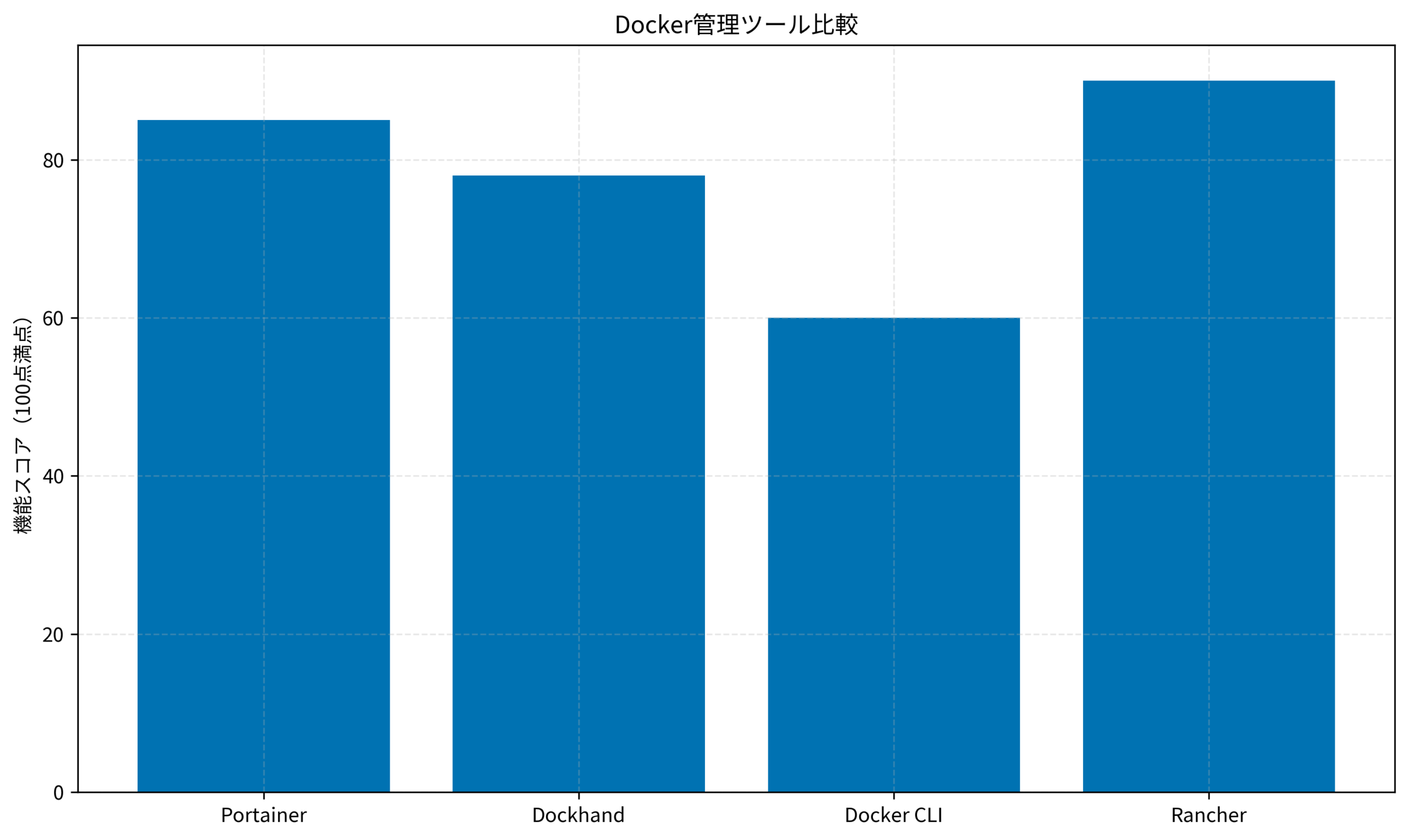
Portainerは企業向けの機能が充実していますが、その分リソース消費も大きくなります。Dockhandは個人・小規模利用に特化しており、余計な機能を省いて軽量化しています。
 IT女子 アラ美
 ITアライグマ
Dockhandのインストール方法
Dockhandの導入は非常に簡単です。Docker Composeを使えば数分で起動できます。詳しくはFastAPIモジュラーモノリスアーキテクチャガイドも参考にしてください。
前提条件
- Docker Engine 20.10以上
- Docker Compose v2以上
- ポート8080(デフォルト)が空いていること
docker-compose.ymlの作成
以下の内容でdocker-compose.ymlを作成します。
version: '3.8'
services:
  dockhand:
    image: dockhand/dockhand:latest
    container_name: dockhand
    restart: unless-stopped
    ports:
      - "8080:8080"
    volumes:
      - /var/run/docker.sock:/var/run/docker.sock:ro
      - dockhand_data:/data
    environment:
      - TZ=Asia/Tokyo

volumes:
  dockhand_data:
起動コマンド
# ディレクトリ作成
mkdir -p ~/dockhand && cd ~/dockhand

# docker-compose.ymlを作成(上記内容を貼り付け)
# 起動
docker compose up -d

# ログ確認
docker compose logs -f dockhand
起動後、ブラウザで http://localhost:8080 にアクセスすると管理画面が表示されます。初回アクセス時に管理者アカウントの作成を求められるので、ユーザー名とパスワードを設定します。
IT女子 アラ美ITアライグマDockhandの基本的な使い方
実際にDockhandを使ってコンテナを管理する方法を紹介します。詳しくはハイブリッドワーク生産性最適化ガイドも参考にしてください。
コンテナ一覧の確認
ダッシュボードにアクセスすると、現在稼働中のコンテナが一覧表示されます。各コンテナの状態(Running/Stopped/Exited)、メモリ使用量、CPU使用率が確認できます。
コンテナの起動・停止・再起動
各コンテナの右側にあるアクションボタンから、Start/Stop/Restartを実行できます。確認ダイアログが表示されるので、誤操作を防げます。
ログの閲覧
コンテナ名をクリックすると詳細画面に遷移し、リアルタイムログを確認できます。docker logs -f相当の機能がブラウザから使えるのは便利です。また、ログのフィルタリングやダウンロードにも対応しています。
Docker Composeスタック管理
Composeファイルで定義したスタック単位での管理にも対応しています。関連するコンテナをまとめて起動・停止できるため、複数コンテナで構成されるアプリケーションの管理が楽になります。
IT女子 アラ美ITアライグマケーススタディ:Raspberry Pi 4へのDockhand導入事例
実際に自宅サーバー(Raspberry Pi 4、4GB RAM)にDockhandを導入してPortainerから移行した事例を紹介します。詳しくはPostGIS空間インデックス最適化ガイドも参考にしてください。
状況(Before)
- 環境:Raspberry Pi 4(4GB RAM)でDocker 15コンテナ運用(Home Assistant、Plex、PostgreSQLなど)
- 課題:Portainerが常時250MB以上のメモリを消費、全体の70%を占有
- 状態:OSのソフトウェア更新時にスワップが長時間発生し、レスポンスが遅い
- 影響:新規コンテナの追加を身構えて60%のリソース消費のためスケールアップが困難な状況
行動(Action)
2026年1月10日にPortainerを停止し、Dockhandに移行しました。1週間運用して安定性を検証しました。
- 上記docker-compose.ymlでDockhandを起動(所要時間:3分)
- 初期設定(管理者アカウント作成)
- 既存コンテナ15個が自動検出されることを確認
- Portainerを完全に停止・削除(
docker rm -f portainer) - 1週間運用して安定性を検証
結果(After)
- メモリ使用量:250MB→80MB(68%削減)
- スワップ発生:週10回→週1回以下に減少
- UIレスポンス:体感で2倍以上高速化
- 機能面:必要な機能はすべてカバー
ただし、Portainerにあった「テンプレートからのデプロイ」機能はDockhandにはありません。既存コンテナの管理がメイン用途であれば問題ありませんが、新規デプロイの頻度が高い場合はPortainerのほうが便利かもしれません。
IT女子 アラ美ITアライグマDockhandへの移行を判断する基準
DockhandとPortainerの選択は、利用環境と要件によって異なります。以下のポイントを参考に判断してください。詳しくはNext.js/Vite移行判断ガイドも参考にしてください。
Dockhandが向いているケース
- メモリが4GB以下の環境(Raspberry Pi、低スペックVPS)
- 個人・学習目的での利用
- 既存コンテナの管理がメイン
- シンプルなUIを好む
Portainerを維持すべきケース
- 8GB以上のメモリがある環境
- テンプレートからのデプロイを頻繁に行う
- チームでの利用(権限管理が必要)
- Kubernetes管理も視野に入れている
さらなる年収アップやキャリアアップを目指すなら、ハイクラス向けの求人に特化した以下のサービスがおすすめです。
| 比較項目 | TechGo | レバテックダイレクト | ビズリーチ |
|---|---|---|---|
| 年収レンジ | 800万〜1,500万円ハイクラス特化 | 600万〜1,000万円IT専門スカウト | 700万〜2,000万円全業界・管理職含む |
| 技術スタック | モダン環境中心 | Web系に強い | 企業によりバラバラ |
| リモート率 | フルリモート前提多数 | 条件検索可能 | 原則出社も多い |
| おすすめ度 | 技術で稼ぐならここ | A受身で探すなら | Bマネジメント層向け |
| 公式サイト | 無料登録する | - | - |
IT女子 アラ美ITアライグマまとめ
Dockhandは、セルフホスト環境でDockerコンテナを管理するための軽量な選択肢です。
- 軽量さ:Portainer比で70%以上のメモリ削減
- 導入の簡単さ:docker-compose up -d で即起動
- 十分な機能:コンテナ管理・ログ閲覧・Compose対応
- 適した用途:ホームラボ、個人VPS、学習環境
- 不向きな用途:大規模クラスタ、テンプレート活用
メモリが限られた環境でDockerを運用している方は、Dockhandへの移行を検討してみてください。
IT女子 アラ美ITアライグマ