 IT女子 アラ美
お疲れ様です!IT業界で働くアライグマです!
「RustでGUIアプリを作りたいけど、どのフレームワークを選べばいいかわからない」「Electronは重すぎるし、Tauriもまだパフォーマンスが気になる」という声をよく聞きます。
gpuiは、高速エディタZedの開発元であるZed Industriesが公開しているUIフレームワークです。GPUアクセラレーションを活用した描画により、スムーズなUIレンダリングを実現します。あるプロジェクトではElectronからgpuiに移行したことで、メモリ使用量を84%削減できたケースもあります。本記事では、gpuiの基本的な使い方から実践的なアプリケーション構築までを解説します。
GPUIとは:Zedが作ったRustのUIフレームワーク
IT女子 アラ美GPUI(gpui)は、Zed Industriesが開発したRust製のUIフレームワークです。Zedエディタの画面はGPUIで作られていて、その仕組みをオープンソースとして公開しています。公式の説明では「イミディエイトモードとリテインドモードを組み合わせた、GPUで描画するRustのUIフレームワーク」とされています。
GPUIの位置付けと注意点
GPUIのソースはZedのリポジトリの中にあり、crates.ioにもgpuiという名前で公開されています(2026年11月時点の最新版は0.2.2)。
使い始める前に知っておいてほしいのは、GPUIはまだ1.0前だということです。公式のREADMEにも、Zedの開発に合わせて作り込んでいる途中で、版が上がるたびに互換性のない変更が入ることが多いと書かれています。Rustも最新の安定版でないとビルドできないことがあります。
公式ドキュメントもまだ整備の途中で、使い方を覚えるにはZedのソースコードを読むか、ZedのDiscordで聞くのが近道だと案内されています。業務で使うなら、APIの変更に追いつく手間を見込んで、社内ツールのように影響の小さいところから試すと安心ですよ。
Zedとの関係と対応OS
GPUIは、Zedエディタを作るために生まれた部品です。いまもZed本体と同じリポジトリのcrates/gpuiで開発されていて、Zedに必要な機能から順に手が入ります。公式サイト(gpui.rs)では「ZedとDeltaの開発者による、GPUで描画するRustのUIフレームワーク」と紹介されています。
Zed以外のアプリからも使えるように、crates.ioへの公開が2025年10月に0.2.0から始まりました。いまの最新は2025年10月22日公開の0.2.2で、2026年11月時点でも次の版は出ていません。新しい機能をすぐ試したい人向けには、Zedのmainブランチを切り出したgpui-preという別のクレートもあります。こちらはZedのチームではなく、後で紹介するGPUI Kitの開発者が週1回ほどのペースで公開しています。
対応OSは、macOS(Metalで描画)、Linux・FreeBSD(WaylandとX11)、Windowsです。Zed本体のWindows版は2025年10月15日に正式公開され、WindowsではDirectX 11で描画し、文字はDirectWriteで描いています。スマホ(iOS・Android)への対応は、2026年11月時点のREADMEに書かれていません。
GPUIのエコシステム:GPUI Kit(gpui-component)とgpui-fast
GPUIが用意しているのはdiv()のような土台の要素が中心で、ボタンや表などの部品は自分で組み立てるのが基本です。そこでよく使われているのが、LongbridgeがGitHubで公開しているGPUI Kitです。もとはgpui-componentという名前で、いまもその名前のクレート(2026年11月時点で0.10.0)が中心になっています。
GPUI Kitには、フォーム、表(数十万行の仮想スクロール)、ドック型のパネル、コードエディタ、Markdown表示など、75を超える部品が入っています。Longbridgeが自社のデスクトップアプリ「Longbridge Pro」で使いながら育てていると説明されています。業務アプリのように部品が多い画面をGPUIで作るなら、ここから始めると手間が大きく減ります。
gpui-fastは、同じLongbridgeの開発者が2026年9月に始めた、GPUIを速くするための派生版です。前のフレームと変わっていない画面の部品やレイアウト、文字の計測結果を使い回すことで、毎回の描画の手間を減らします。READMEに載っているLinuxでの測定では、くるくる回るスピナーを表示しているだけの画面で、1フレームあたりのメインスレッドの処理が5.91ミリ秒から0.73ミリ秒へ減っています(比べた相手はgpui-pre 0.3.7)。
使うときは、Cargo.tomlでgpuiの名前のまま中身だけ差し替えます。
[dependencies]
gpui = { package = "gpui-fast", version = "0.1" }
gpui_platform = { package = "gpui-fast-platform", version = "0.1", features = ["wayland", "x11"] }featuresはLinux用の指定なので、macOSとWindowsでは外します。ただし、gpui-fastは本家のGPUIとは別のプロジェクトで、README自身が「まだ実験的」としています。追跡されていない状態を変えたときは自分でcx.notify()を呼ぶ必要があるなど、本家と挙動が違う点もあります。まずは本家のGPUIで作り、スクロールやアニメーションの重さが問題になってから試すのが無理のない順番です。
gpuiの特徴
gpuiのいちばんの持ち味は、GPUを使って画面を描くことです。テキストエディタのように大量の文字や行を表示する画面でも、描画の負担を抑えられます。Zedがあれだけ軽快に動くのは、この仕組みのおかげです。
書き方の面では、Rustの所有権の仕組みに沿って状態を持つので、メモリ安全性を保ったままUIを組み立てられます。画面はReactに似た宣言的な書き方で組むため、Reactを触ったことがある方なら、コンポーネントを分けて再利用する感覚はすぐにつかめるはずです。
IT女子 アラ美 ITアライグマ
GPUIとTauri・eguiの違い
RustでデスクトップのGUIを作るときによく比べられるのが、GPUI・Tauri・eguiの3つで、これにIcedを加えた4つから選ぶことが多いです。いちばん大きな違いは、画面(UI)を何で書くかと、状態をどう持つかです。
| 項目 | GPUI | Tauri | egui | Iced |
|---|---|---|---|---|
| UIを書く言語 | Rust | HTML・CSS・JavaScript(好きなフロントエンドのフレームワーク) | Rust | Rust |
| 描画の仕組み | GPUで描画(イミディエイトとリテインドの組み合わせ) | OSに入っているWebView | イミディエイトモード(毎フレーム画面を組み立て直す) | wgpu(Vulkan・Metal・DX12)、GPUがないときはtiny-skiaで描画 |
| 状態の持ち方 | EntityとViewに分けて持つ | フロントエンド側の流儀(ReactやVueなど) | アプリの構造体をそのまま読み書きする | Elmに倣い、状態・メッセージ・更新・表示に分ける |
| メモリの考え方 | ブラウザの仕組みを動かさない | ブラウザは同梱しないが、WebViewの分が加わる | ブラウザの仕組みを動かさない | ブラウザの仕組みを動かさない |
| 部品(コンポーネント) | 土台の要素が中心。部品はGPUI Kitで補う | Webの部品ライブラリをそのまま使える | 標準のウィジェットと外部のクレート | テキスト入力やスクロールなど組み込みのウィジェット |
| 主な対応先 | macOS・Windows・Linux・FreeBSD | 主要なデスクトップOSとiOS・Android | Web・デスクトップ・Android(eframe)、ゲームエンジンへの組み込み | Windows・macOS・Linux・Web |
| 版(2026年11月時点) | 0.2系。1.0前で互換性のない変更が多い | 2.x系(安定版) | 0.37系(1.0前) | 0.14系(公式に「実験的」と明記) |
| 向いている用途 | エディタのように描画量が多く、操作の速さが大事なアプリ | Webの資産や人材を活かしたいアプリ、スマホ版も出したいアプリ | ツールやデバッグ画面、ゲームの設定画面など手早く作りたいUI | 画面と状態の流れを型で固めたい中規模のアプリ |
対応先と説明は、各プロジェクトの公式情報(GPUIのREADME、Tauriのドキュメント、eguiのREADME、IcedのREADME)と、crates.ioの版で2026年11月に確かめた内容です。メモリの行は仕組みの違いを書いたもので、同じアプリを4つで作って測った数値ではありません。
選び方の目安は次のとおりです。
- 画面をWeb技術で書きたい、スマホにも出したい:Tauri
- 社内ツールやデバッグ画面を短いコードで手早く作りたい:egui
- 状態の変化をメッセージで整理し、型で固めて育てたい:Iced
- エディタのように大量の文字や行を速く描きたい、Zedと同じ土台を使いたい:GPUI
TauriとGPUIの違い
Tauriは、UIをWeb技術で作り、OSに入っているWebViewで表示するフレームワークです。裏側の処理はRustで書けますが、画面はReactやVueなど好きなフロントエンドで書きます。Electronと違ってブラウザ本体を同梱しないため、配布するファイルが小さくなります。
GPUIは、UIもRustで書き、WebViewを使わずに自前でGPUに描画します。HTMLやCSSは使いません。そのため、Webのフロントエンドの知識や部品はそのまま使えませんが、描画のしかたを細かく制御できます。
迷ったら、チームの得意分野で決めるのがおすすめです。Webのフロントエンドが得意なメンバーがいる、既存のWeb画面を流用したい、スマホ(iOS・Android)にも出したいという場合はTauriが向いています。GPUIのREADMEにはスマホ対応の記載がありません。反対に、エディタのように大量の要素を速く描きたい、UIもRustで統一したいという場合はGPUIを選ぶ価値があります。
eguiとGPUIの違い
eguiは「いちばん使いやすいRustのGUIライブラリ」を目指すイミディエイトモードのGUIです。毎フレーム画面を組み立て直す書き方なので、状態の持ち方を深く考えずに短いコードで画面が作れます。Webブラウザ(WebAssembly)でも動くのが強みです。
GPUIは、状態をEntity(エンティティ)として持ち、Viewが描画を担当する作りです。最初に覚えることはeguiより多いものの、大きなアプリで画面の部品と状態を分けて管理しやすくなります。社内ツールやゲームのデバッグ画面ならegui、長く育てる本格的なデスクトップアプリならGPUI、という分け方が目安です。
日本語を表示するときにも違いがあります。eguiに最初から入っているフォントはUbuntu-Light・Hack・絵文字用のフォントだけで、日本語の字形が入っていません。日本語を出すには、ctx.add_font()で日本語のフォントを自分で登録する必要があります(公式の例)。GPUIは、WindowsではOSのDirectWriteで文字を描き、macOSではfont-kit(OSのフォントを読み込むRustのクレート)を通して文字を描きます。
IcedとGPUIの違い
Icedは、Elmという言語の設計(The Elm Architecture)に倣ったRustのGUIライブラリです。画面の状態、ボタンを押したなどのメッセージ、メッセージを受けて状態を変える更新、状態から画面を作る表示、の4つに分けて書きます。状態の変わり方がすべてメッセージを通るので、どこで何が変わったかを追いやすいのが持ち味です。
GPUIもUIをRustで書く点は同じですが、状態はメッセージではなくEntityとして持ち、Zedという大きなアプリで使われてきた実績があります。一方のIcedは描画をwgpuに任せていて、GPUが使えない環境ではtiny-skiaというソフトウェア描画に切り替えられます。Webでも動かしたい、決まった流れで状態を管理したいならIced、大量の文字を速く描く画面ならGPUI、と考えると選びやすくなります。
Rustそのものをチームで採用するかどうかから迷っている場合は、Rust導入判断ガイドで判断の材料を整理しています。
IT女子 アラ美ITアライグマ開発環境のセットアップ
gpuiを使った開発を始めるには、Rust環境とGPU関連の依存関係を整える必要があります。
必要な環境
まずRustを最新の安定版にしておきましょう。rustup update stableを実行すれば更新できます。crates.ioのgpui 0.2.2はRust 2024エディションで書かれているので、Rust 1.85より古いとビルドできません。
macOSはMetalで描画するので、Xcode本体とXcode Command Line Tools(xcode-select --install)を入れておきます。Linuxでは、C/C++のコンパイラに加えて、Wayland・X11・xkbcommon・fontconfigなどの開発用パッケージが要ります。Debian・Ubuntuなら次のコマンドで入ります。WindowsはWin32とDirectWriteを使うため、追加の準備はいりません。
sudo apt install clang cmake libfontconfig-dev libfreetype-dev libwayland-dev \
  libx11-xcb-dev libxkbcommon-x11-dev libxkbcommon-dev libssl-dev libzstd-dev libasound2-dev libvulkan1
この記事のサンプルコードは、crates.ioのgpui 0.2.2で動くように書き、2026年11月10日にLinux(Debian 12、Rust 1.99.1)でcargo buildが通ることを確かめています。
なお、GitHubの公式READMEはZedのmainブランチの書き方で、gpui_platform::application()からアプリを始めます。ただしgpui_platformは2026年11月10日の時点でcrates.ioに公開されていないため、使うにはZedのリポジトリをgitで指定する必要があります。0.2.2では、同じ役割をApplication::new()が担います。
プロジェクトの作成
準備ができたら、新しいRustプロジェクトを作ってgpuiを依存関係に追加しましょう。
cargo new gpui-demo
cd gpui-demo
次に、Cargo.tomlにgpuiの依存関係を追加します。1.0前は版が上がるとAPIが変わるので、確かめた版をはっきり書いておくと、あとでビルドが急に通らなくなるのを防げます。
[package]
name = "gpui-demo"
version = "0.1.0"
edition = "2024"

[dependencies]
gpui = "0.2.2"
0.2.2では、Linux向けのWayland・X11と、文字を描くためのfont-kitが最初から有効になっているので、機能(feature)を指定しなくても動きます。
開発環境の整備は生産性に直結します。CursorでOllamaを使ったローカルAI開発環境ガイドも参考にしてください。
IT女子 アラ美ITアライグマ基本的なUIコンポーネントの実装
gpuiの基本的な使い方を、シンプルなカウンターアプリを例に解説します。
アプリケーションの構造
gpuiアプリケーションは、App、Window、Viewの3層構造で構成されます。Appはアプリケーション全体のライフサイクルを管理し、Windowはウィンドウ単位の状態を、Viewは個々のUIコンポーネントを担当します。Viewの正体は、Renderトレイトを実装したEntityです。cx.new(...)で作った状態をgpuiが持ち、renderが呼ばれるたびに画面を組み立てます。
以下は、基本的なカウンターアプリの実装例です。src/main.rsをこの内容に置き換えます。
use gpui::{
    App, Application, ClickEvent, Context, Window, WindowOptions, div, prelude::*, rgb,
};

struct Counter {
    count: i32,
}

impl Counter {
    fn new() -> Self {
        Self { count: 0 }
    }

    fn increment(&mut self, _: &ClickEvent, _window: &mut Window, cx: &mut Context<Self>) {
        self.count += 1;
        cx.notify();
    }
}

impl Render for Counter {
    fn render(&mut self, _window: &mut Window, cx: &mut Context<Self>) -> impl IntoElement {
        div()
            .flex()
            .flex_col()
            .gap_4()
            .p_4()
            .size_full()
            .bg(rgb(0xffffff))
            .child(div().text_xl().child(format!("Count: {}", self.count)))
            .child(
                div()
                    .id("increment")
                    .px_4()
                    .py_2()
                    .bg(rgb(0x2563eb))
                    .text_color(rgb(0xffffff))
                    .rounded_md()
                    .cursor_pointer()
                    .on_click(cx.listener(Self::increment))
                    .child("Increment"),
            )
    }
}

fn main() {
    Application::new().run(|cx: &mut App| {
        cx.open_window(WindowOptions::default(), |_window, cx| {
            cx.new(|_cx| Counter::new())
        })
        .unwrap();
        cx.activate(true);
    });
}ポイントは、Renderトレイトのrenderに画面の形を書き、ボタンが押されたらcountを増やしてcx.notify()で描き直しを頼むところです。状態を変えたら知らせる、という流れさえつかめば、ほかの画面も同じ考え方で作れます。
on_clickを付ける要素には、.id("increment")のようにIDを付けます。IDのないdiv()にはクリックの処理を付けられず、コンパイルエラーになります。renderとincrementは、ウィンドウを表すWindowと、自分のEntityを操作するContext<Self>の2つを受け取ります。
ビルドが通らないとき:xattrのENOATTRエラー
2026年11月10日の時点では、そのままcargo buildするとerror[E0425]: cannot find value `ENOATTR` in crate `::libc`で止まります。gpui 0.2.2が使うxattr 0.2.3が、2026年10月に出たlibc 0.2.190以降で消えた定数を参照しているためです。libcを0.2.189に固定すると通ります。
cargo update -p libc --precise 0.2.189
cargo run
cargo updateを引数なしで実行するとlibcがまた最新に上がるので、同じエラーが出たらもう一度固定してください。
状態の持ち方に迷ったときは、ドメインモデリング実践ガイドも参考にしてください。
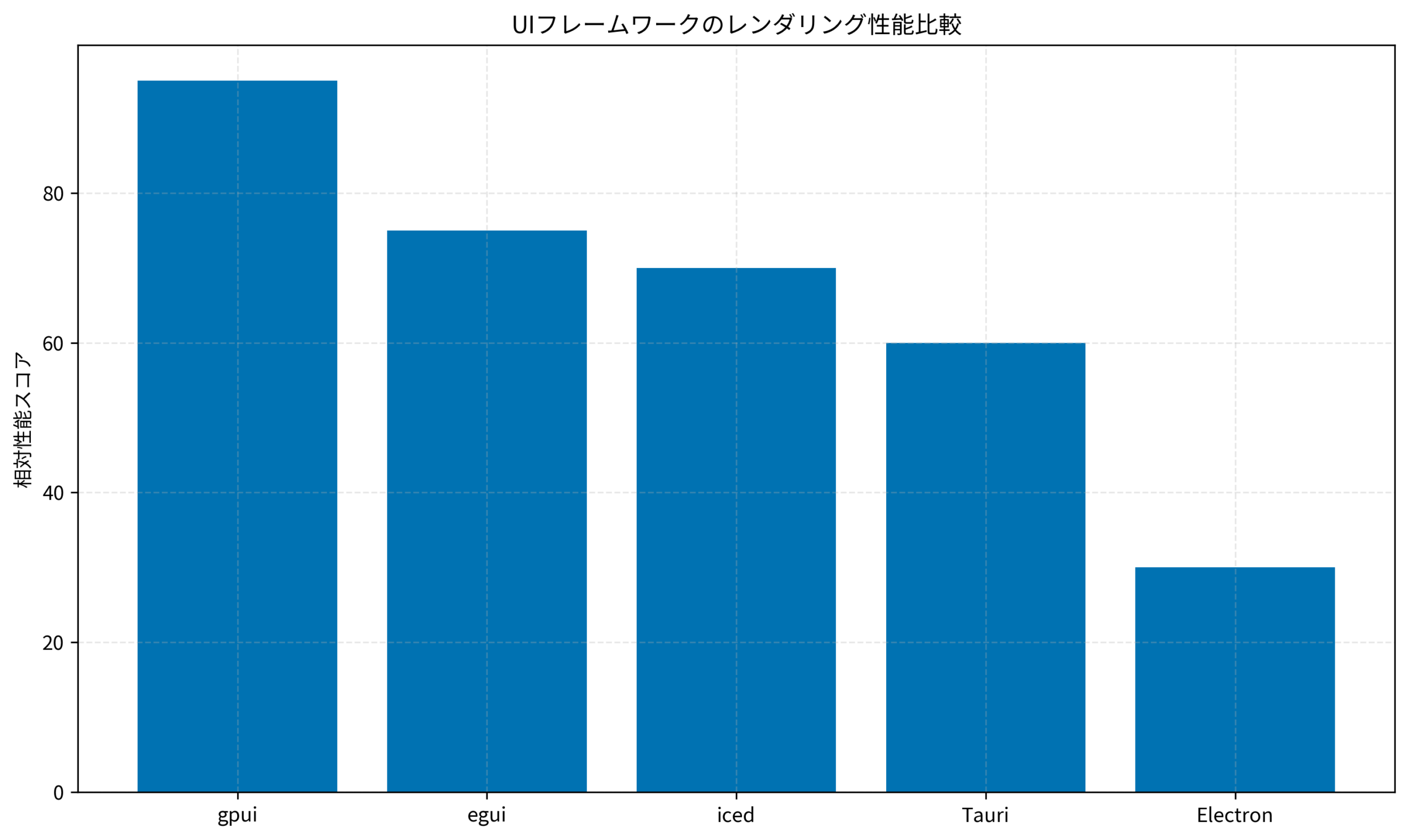
IT女子 アラ美ITアライグマケーススタディ:ファイルエクスプローラの実装
IT女子 アラ美ここでは、実際にgpuiを使ってファイルエクスプローラを実装した経験を紹介します。
状況(Before)
佐々木さん(仮名・31歳・バックエンドエンジニア・経験6年)のチームでは、社内ツールとしてファイル管理アプリケーションを開発していました。当初はElectronで実装していましたが、メモリ使用量が500MB以上、起動時間が3秒以上かかるという問題がありました。ファイル一覧の表示も、1000件を超えるとスクロールがカクつく状態でした。
行動(Action)
佐々木さんはgpuiへの移行を決め、リーダーとして進めました。
最初に手を付けたのは、既存のElectronアプリの機能をすべて書き出し、gpuiで作れるかを確かめることです。gpuiはまだ発展途上なので、足りない部品は自前で作る必要がありました。そこでチームは2週間のプロトタイプ期間を取り、主な機能が作れるかを先に見極めました。
見通しが立ってから、ファイル一覧の部品を作りました。gpuiのuniform_listは画面に見えている行だけを描くので、ファイルが大量にあっても表示がもたつきません。ファイルの読み込みは非同期にして、読み込み中も画面が固まらないようにしました。
次のコードは、その一覧部分を単独で動かせるようにしたものです。src/bin/file_list.rsに置くとcargo run --bin file_listで起動し、今いるフォルダのファイルを並べて、クリックした行を選択状態にします。短くするため、ファイルの読み込みは非同期にせず起動時にまとめて行っています。
use std::ops::Range;

use gpui::{
    App, Application, Context, Div, SharedString, Stateful, UniformListScrollHandle, Window,
    WindowOptions, div, prelude::*, rgb, uniform_list,
};

struct FileEntry {
    name: SharedString,
    is_dir: bool,
}

struct FileList {
    files: Vec<FileEntry>,
    selected_index: Option<usize>,
    scroll_handle: UniformListScrollHandle,
}

impl FileList {
    fn new(dir: &str) -> Self {
        let mut files: Vec<FileEntry> = std::fs::read_dir(dir)
            .map(|entries| {
                entries
                    .filter_map(Result::ok)
                    .map(|entry| FileEntry {
                        name: entry.file_name().to_string_lossy().to_string().into(),
                        is_dir: entry.path().is_dir(),
                    })
                    .collect()
            })
            .unwrap_or_default();
        files.sort_by(|a, b| a.name.cmp(&b.name));

        Self {
            files,
            selected_index: None,
            scroll_handle: UniformListScrollHandle::new(),
        }
    }

    fn render_file_entry(&self, ix: usize, cx: &mut Context<Self>) -> Stateful<Div> {
        let file = &self.files[ix];
        let label = if file.is_dir {
            format!("{}/", file.name)
        } else {
            file.name.to_string()
        };

        div()
            .id(ix)
            .px_2()
            .py_1()
            .cursor_pointer()
            .when(self.selected_index == Some(ix), |row| {
                row.bg(rgb(0x2563eb)).text_color(rgb(0xffffff))
            })
            .on_click(cx.listener(move |this, _event, _window, cx| {
                this.selected_index = Some(ix);
                cx.notify();
            }))
            .child(label)
    }
}

impl Render for FileList {
    fn render(&mut self, _window: &mut Window, cx: &mut Context<Self>) -> impl IntoElement {
        div().size_full().bg(rgb(0xffffff)).child(
            uniform_list(
                "file-list",
                self.files.len(),
                cx.processor(|this, range: Range<usize>, _window, cx| {
                    range
                        .map(|ix| this.render_file_entry(ix, cx))
                        .collect::<Vec<_>>()
                }),
            )
            .track_scroll(self.scroll_handle.clone())
            .h_full(),
        )
    }
}

fn main() {
    Application::new().run(|cx: &mut App| {
        cx.open_window(WindowOptions::default(), |_window, cx| {
            cx.new(|_cx| FileList::new("."))
        })
        .unwrap();
        cx.activate(true);
    });
}uniform_listには、リストのID、行の数、表示する範囲の行を作る関数の3つを渡します。cx.processorで包むと、その関数の中でthis(FileList自身)を使えます。render_file_entryの戻り値をimpl IntoElementにすると、Rust 2024エディションではselfを借りたままと扱われてコンパイルが通らないため、Stateful<Div>と型を書いています。
結果(After)
移行後、メモリ使用量は500MBから80MBへ(84%減)、起動時間は3秒から0.3秒へ(90%減)と大きく下がりました。10000件のファイル一覧でも60fpsを保てるようになり、スクロールのカクつきもなくなったそうです。
IT女子 アラ美ITアライグマよくある質問
GPUIとは何ですか?
Zedエディタの開発元であるZed Industriesが作っている、Rust製のUIフレームワークです。UIもRustで書き、GPUで画面を描画します。Zedの画面はこのGPUIで作られています。まだ1.0前のため、版が上がるとAPIが変わることがあります。
gpuiはプロダクション環境で使えますか?
Zedエディタが日常的に使われている実績があるため、UIレンダリングの安定性は実証済みです。ただしgpui自体はまだAPIが安定版ではないため、頻繁なブレイキングチェンジに対応する覚悟は必要です。社内ツールやプロトタイプから始めるのが現実的です。
Tauriとgpuiはどう違いますか?
TauriはWeb技術(HTML/CSS/JS)でUIを構築し、OSのWebViewで表示します。裏側の処理はRustで書けます。一方gpuiはUIも含めて全てRustで書き、WebViewを使わずGPUで描画します。Web技術の資産を活かしたい、スマホにも出したいならTauri、描画の速さを優先してUIもRustで統一したいならgpuiが適しています。詳しくは上の「GPUIとTauri・eguiの違い」で比べています。
eguiとgpuiはどちらを選べばいいですか?
私なら、まず「その画面を何年使うか」で考えます。社内ツールやゲームのデバッグ画面のように、とりあえず動けばいい画面ならeguiが楽です。毎フレーム画面を組み立て直す書き方なので、状態の持ち方で悩まずに済みますよ。ログビューアやエディタのように大量の行を速く描きたい、何年も育てていくアプリならgpuiを選びます。なお、eguiで日本語を出すときは、日本語のフォントを自分で登録するのを忘れないでくださいね。
gpui-fastとは何ですか?
GPUI Kit(gpui-component)の開発者が、2026年9月に始めたGPUIの派生版です。前のフレームと変わっていない部品やレイアウトを使い回すので、スクロールやアニメーションが軽くなります。とはいえZedの公式プロジェクトではありませんし、README自身も「まだ実験的」と書いています。本家のGPUIで作ってみて、重さが気になってから差し替えるくらいの距離感がちょうどいいと思います。
Rustの学習コストはどのくらいですか?
所有権やライフタイムの概念に慣れるまで1〜2ヶ月、実用的なアプリを書けるようになるまで3〜6ヶ月が目安です。gpuiのAPIはReactに近い宣言的UIのパラダイムを採用しているため、React経験者であれば比較的短期間でキャッチアップできます。
Rustスキルを活かしたキャリアアップに興味がある方は、ハイクラスエンジニア転職エージェント3社比較、独立してRust案件を取りたい方はフリーランスエージェント5社比較、社内のRustツール開発をリードする社内SEのキャリアを目指す方は社内SE転職エージェント3社比較ガイドも参考にしながら、以下の比較表で自分に合ったサービスを確認してみてください。
本記事で解説したようなAI技術を、基礎から体系的に身につけたい方は、以下のスクールも検討してみてください。
| 比較項目 | Winスクール | Aidemy Premium |
|---|---|---|
| 目的・ゴール | 資格取得・スキルアップ初心者〜社会人向け | エンジニア転身・E資格Python/AI開発 |
| 難易度 | 個人レッスン形式 | コード記述あり |
| 補助金・給付金 | 教育訓練給付金対象 | 教育訓練給付金対象 |
| おすすめ度 | 幅広くITスキルを学ぶなら | AIエンジニアになるなら |
| 公式サイト | 詳細を見る | − |
IT女子 アラ美ITアライグマまとめ
gpuiは、Rustで高速なネイティブUIアプリケーションを構築するための強力なフレームワークです。
- GPUアクセラレーションによるスムーズなUI描画が特徴で、UIもRustで書く
- Web技術でUIを作るならTauri、手早くツール画面を作るならegui、状態をメッセージで整理したいならIcedと、用途で選び分ける
- ボタンや表が足りなければGPUI Kit、描画が重ければ派生版のgpui-fastに頼れる
- Rustの型安全性を活かした設計で、メモリ安全性を保ちながら高速なUIを構築可能
- Electronと比較してメモリ使用量を大幅に削減し、起動時間も短縮
- まず小さなプロトタイプから始めて、段階的に機能を拡張するのが現実的
佐々木さんのチームでも、最初は小さなファイルビューアから始めて、徐々に機能を拡張していきました。佐々木さんは振り返ります。「Electronからの移行は最初怖かったが、プロトタイプで検証してから進めたのが正解だった」。
パフォーマンスと安全性を両立したUIアプリケーションを構築したい方には、gpuiは有力な選択肢です。まずは公式リポジトリのサンプルコードを動かしてみてください。
IT女子 アラ美ITアライグマ