お疲れ様です!IT業界で働くアライグマです!
2026年1月、Firefox 147のリリースによりCSS Anchor Positioningが全ブラウザ対応となりました。これにより、JavaScriptなしでポップオーバーやツールチップを任意の要素に紐付けて表示できるようになります。
「ドロップダウンメニューの位置調整でJavaScriptを書くのが面倒」「ツールチップがビューポートからはみ出る問題に悩んでいる」——そんな課題を抱えていた方には朗報です。
本記事では、CSS Anchor Positioningの基本概念から実践的なポップオーバー実装パターンまでを解説します。
CSS Anchor Positioningとは何か
CSS Anchor Positioningは、ある要素(アンカー)を基準にして別の要素を配置するためのCSS機能です。詳しくはVercel公式React Best Practicesを読み解くも参考にしてください。
従来の課題
これまで、ポップオーバーやツールチップを特定の要素に紐付けて表示するには、以下のような方法が必要でした。
- JavaScript計算:getBoundingClientRect()で位置を取得し、動的にstyleを設定
- CSSハック:position: relativeとabsoluteの組み合わせで親子関係に依存
- ライブラリ利用:Popper.js、Floating UIなどの外部ライブラリに依存
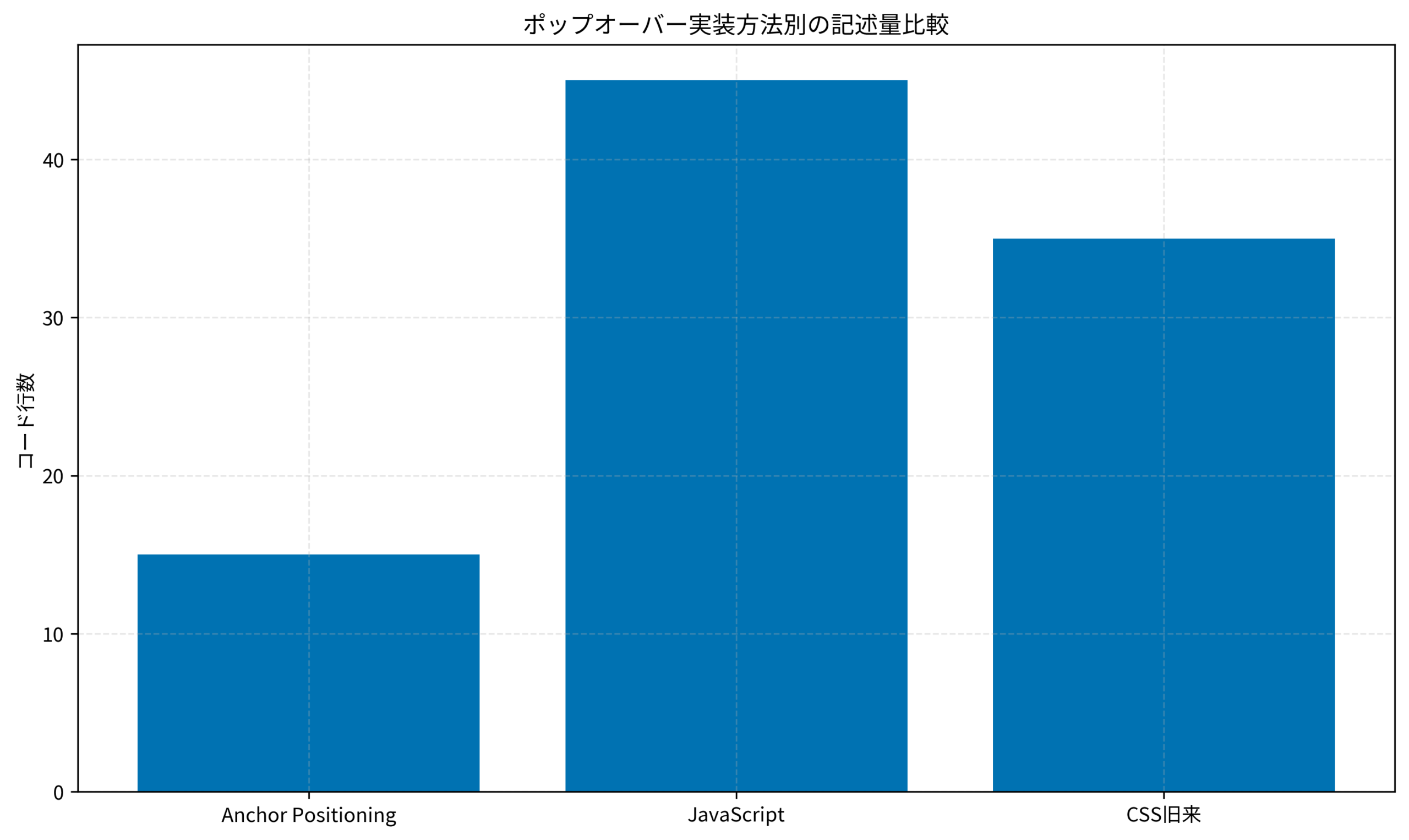
これらの方法は、リサイズ対応、スクロール追従、ビューポート境界処理など、多くのエッジケースへの対応が必要でした。
Anchor Positioningの解決策
CSS Anchor Positioningでは、以下の2つのプロパティで要素間の紐付けを宣言的に記述できます。
/* アンカー要素の定義 */
.trigger-button {
  anchor-name: --my-anchor;
}

/* ポップオーバーの配置 */
.popover {
  position: fixed;
  position-anchor: --my-anchor;
  top: anchor(bottom);
  left: anchor(left);
}これだけで、.popoverは.trigger-buttonの下に自動配置されます。
 IT女子 アラ美
 ITアライグマ
全ブラウザ対応の状況と注意点
2026年1月時点でのブラウザ対応状況を確認しましょう。詳しくはGitHub Copilotを極めるも参考にしてください。
対応ブラウザ一覧
- Chrome 125+:2024年5月から対応
- Edge 125+:Chromiumベースのため同時期に対応
- Safari 18+:2024年9月から対応
- Firefox 147+:2026年1月13日リリースで対応(最後発)
Firefoxの対応により、主要ブラウザすべてでAnchor Positioningが利用可能になりました。
フォールバック戦略
古いブラウザ向けには、@supportsを使ったフォールバックを用意します。
/* Anchor Positioning非対応ブラウザ向け */
.popover {
  position: absolute;
  top: 100%;
  left: 0;
}

/* Anchor Positioning対応ブラウザ向け */
@supports (anchor-name: --test) {
  .popover {
    position: fixed;
    position-anchor: --my-anchor;
    top: anchor(bottom);
    left: anchor(left);
  }
}基本的な実装パターン
実際のコード例を見ていきましょう。詳しくはWebGLでレトロCRT効果を再現するも参考にしてください。
ドロップダウンメニュー
ボタンをクリックするとメニューが表示されるパターンです。
<button class="menu-trigger" popovertarget="dropdown-menu">
  メニュー
</button>

<div id="dropdown-menu" popover class="dropdown">
  <ul>
    <li><a href="#">プロフィール</a></li>
    <li><a href="#">設定</a></li>
    <li><a href="#">ログアウト</a></li>
  </ul>
</div>
.menu-trigger {
anchor-name: --menu-anchor;
}
.dropdown {
position: fixed;
position-anchor: --menu-anchor;
top: anchor(bottom);
left: anchor(left);
margin-top: 4px;
/* 基本スタイル */
background: white;
border-radius: 8px;
box-shadow: 0 4px 12px rgba(0, 0, 0, 0.15);
padding: 8px 0;
}ツールチップ
ホバー時に説明を表示するパターンです。
.tooltip-trigger {
  anchor-name: --tooltip-anchor;
}

.tooltip {
  position: fixed;
  position-anchor: --tooltip-anchor;
  bottom: anchor(top);
  left: anchor(center);
  transform: translateX(-50%);

  /* 表示制御 */
  opacity: 0;
  pointer-events: none;
  transition: opacity 0.2s;
}

.tooltip-trigger:hover + .tooltip,
.tooltip-trigger:focus + .tooltip {
  opacity: 1;
}ケーススタディ:タスク管理UIのサブメニュー実装
実際のプロジェクトでAnchor Positioningを導入した事例を紹介します。詳しくはnanocodeで学ぶAIコーディングエージェントも参考にしてください。
状況(Before)
5人チームで開発中のタスク管理SaaSアプリ(React 18 + TypeScript)で、各タスク行の右側に「…」ボタンがあり、クリックするとサブメニュー(編集・複製・削除など)が表示されるUIを実装していました。タスク一覧は約500件を仮想スクロールで表示する構成です。
- 技術構成:React 18 + Floating UI v1.6(位置計算用)
- 規模:タスク一覧500件、チームメンバー5人、リリース後6ヶ月
- 課題:Floating UIの依存関係が重く(約15KB gzip)、バンドルサイズが肥大化
- 問題:スクロール時のちらつき(60fps維持できず)、仮想スクロールとの相性問題でメニューが残像化
行動(Action)
Anchor Positioningへの移行を決定し、以下の手順で実装しました。
- Popover API導入:サブメニューをpopover属性で宣言
- アンカー設定:各「…」ボタンに動的なanchor-nameを設定
- フォールバック:@supportsで旧ブラウザ向けにFloating UI維持
/* 動的アンカー名の利用 */
.task-menu-trigger {
  anchor-name: var(--task-anchor-name);
}

.task-submenu {
  position: fixed;
  position-anchor: var(--task-anchor-name);
  left: anchor(right);
  top: anchor(top);
  margin-left: 8px;
}
結果(After)
- バンドルサイズ:15KB削減(Floating UI削除)
- パフォーマンス:スクロール時のちらつき解消、常時60fps維持
- 保守性:CSS宣言のみで位置制御が完結し、関連コード約120行削減
- 開発時間:類似UIの実装時間が約40%短縮(2日→1.2日)
IT女子 アラ美ITアライグマ導入判断と今後の展望
CSS Anchor Positioningを導入すべきかの判断基準をまとめます。詳しくはTrail of Bits skillsでセキュリティ監査自動化も参考にしてください。
導入すべきケース
- 新規プロジェクトでモダンブラウザのみをサポート
- ポップオーバー・ツールチップが多用されるUI
- バンドルサイズ削減が優先課題
慎重に検討すべきケース
- IE11やSafari 17以前のサポートが必要
- 既存ライブラリで安定動作している
- 複雑な衝突回避ロジックが必要
本記事で解説したようなAI技術を、基礎から体系的に身につけたい方は、以下のスクールも検討してみてください。
| 比較項目 | Winスクール | Aidemy Premium |
|---|---|---|
| 目的・ゴール | 資格取得・スキルアップ初心者〜社会人向け | エンジニア転身・E資格Python/AI開発 |
| 難易度 | 個人レッスン形式 | コード記述あり |
| 補助金・給付金 | 教育訓練給付金対象 | 教育訓練給付金対象 |
| おすすめ度 | 幅広くITスキルを学ぶなら | AIエンジニアになるなら |
| 公式サイト | 詳細を見る | − |
IT女子 アラ美ITアライグマまとめ
CSS Anchor Positioningの全ブラウザ対応と実装パターンについて解説しました。
- 全ブラウザ対応:Firefox 147(2026年1月)で主要ブラウザすべてがサポート
- 宣言的配置:anchor-nameとposition-anchorで要素間の紐付けをCSSで記述
- Popover APIとの連携:popovertarget属性との組み合わせでJavaScript不要
- フォールバック:@supportsで段階的導入が可能
- 実践効果:外部ライブラリ削除によるバンドルサイズ削減とコード簡素化
ポップオーバーやツールチップの実装で苦労していた方は、ぜひAnchor Positioningを試してみてください。CSSだけで完結する宣言的なアプローチは、保守性と可読性の向上にも大きく貢献します。
IT女子 アラ美ITアライグマ