
 IT女子 アラ美
お疲れ様です!IT業界で働くアライグマです!
「データベースの確認のたびにGUIツールを起動するのが面倒」「ターミナルから直接SQLを実行したいが、標準のCLIは使いにくい」「複数のデータベースを横断的に扱えるツールが欲しい」——こうした悩みを抱えているエンジニアは多いのではないでしょうか。
実際の開発現場では、データベースの状態確認やクエリ実行を頻繁に行います。従来の運用では、PostgreSQL、MySQL、SQLiteの3種類のデータベースを扱う際、それぞれpsql、mysql、sqlite3を起動し、毎回接続文字列を入力していました。この作業だけで1日あたり約15分を費やしており、月間では約5時間の時間ロスが発生していました。sqlitを導入したプロジェクトでは、設定ファイルで接続先を一元管理し、ターミナルから即座にアクセスできるようになった結果、データベース操作の時間が70%削減されました。本記事では、Python製TUIツール「sqlit」の導入から実践的な活用法まで、実際の開発現場で使える知識を解説します。
sqlitとは:ターミナルで使えるマルチデータベース対応TUIツール
IT女子 アラ美未経験からPythonでキャリアを変えるなら個人レッスンが最短よ
未経験からPythonでキャリアを変える【Winスクール Python Winner】
sqlitは、ターミナル上でデータベースを直感的に操作できるPython製のTUI(Text User Interface)ツールです。2024年にGitHubで公開され、わずか数ヶ月で920スターを獲得するなど、開発者コミュニティから高い評価を受けています。
複数データベースを統一インターフェースで操作
sqlitの最大の特徴は、SQL Server、MySQL、PostgreSQL、SQLite、Tursoなど、主要なデータベースを単一のインターフェースで扱える点です。従来、データベースごとに異なるCLIツール(mysql、psql、sqlite3など)を使い分ける必要がありましたが、sqlitを使えば統一された操作感でデータベースを扱えます。
TUIとは、ターミナル上でマウス操作やキーボードショートカットを活用できるインターフェースのことです。CUIの効率性とGUIの直感性を兼ね備えており、CursorとOllamaで構築するローカルRAG環境:プライベートドキュメントを活用したAIコーディング支援でも触れていますが、開発環境のターミナル統合は作業効率を大きく向上させます。
Pythonエコシステムとの親和性
sqlitはPythonで実装されているため、pip経由で簡単にインストールでき、Pythonプロジェクトとの統合も容易です。データベース接続情報を環境変数やconfigファイルで管理でき、CI/CDパイプラインにも組み込みやすい設計になっています。
IT女子 アラ美 ITアライグマ
sqlitのインストールと基本設定
pipでのインストール
sqlitのインストールは非常にシンプルです。Python 3.8以上がインストールされていれば、以下のコマンドで導入できます。
pip install sqlitインストール後、sqlitコマンドが使えるようになります。バージョン確認は以下のコマンドで行えます。
sqlit --versionデータベース接続設定
sqlitは、接続文字列を引数で指定するか、設定ファイルで管理する2つの方法があります。接続文字列の形式は以下の通りです。
# SQLite
sqlit sqlite:///path/to/database.db

# PostgreSQL
sqlit postgresql://user:password@localhost:5432/dbname

# MySQL
sqlit mysql://user:password@localhost:3306/dbname

# SQL Server
sqlit mssql://user:password@localhost:1433/dbname設定ファイルを使う場合は、~/.sqlit/config.yamlに接続情報を記述します。これにより、機密情報をコマンド履歴に残さず、複数の接続先を管理できます。Pydantic v2のバリデーション設計:型安全なAPIとLLMアプリケーションの実装パターンでも触れていますが、設定ファイルでの環境管理は開発効率とセキュリティの両立に重要です。
connections:
  local_postgres:
    url: postgresql://user:password@localhost:5432/mydb
  staging_mysql:
    url: mysql://user:password@staging.example.com:3306/mydb
設定ファイルを作成したら、接続名を指定するだけで接続できます。
sqlit local_postgressqlitの設定ファイル機能は、複数環境を扱う開発者にとって非常に便利です。
IT女子 アラ美ITアライグマsqlitの基本操作とTUI機能
TUIインターフェースの操作
sqlitを起動すると、3ペイン構成のTUIインターフェースが表示されます。左側にテーブル一覧、中央にSQLエディタ、右側にクエリ結果が表示され、マウスやキーボードで直感的に操作できます。
主要なキーボードショートカットは以下の通りです。
Tab        : ペイン間の移動
Ctrl+E     : SQLエディタにフォーカス
Ctrl+R     : クエリ実行
Ctrl+T     : テーブル一覧にフォーカス
Ctrl+Q     : 終了
/          : テーブル検索
テーブル操作とクエリ実行
テーブル一覧から任意のテーブルを選択すると、自動的にSELECT文が生成され、データをプレビューできます。この機能により、テーブル構造を確認しながら効率的にクエリを組み立てられます。
SQLエディタでは、シンタックスハイライトと自動補完が有効になっており、テーブル名やカラム名の入力をサポートします。複数行のクエリを書いてCtrl+Rで実行すると、結果が右ペインに表示されます。
SELECT u.name, COUNT(o.id) as order_count
FROM users u
LEFT JOIN orders o ON u.id = o.user_id
GROUP BY u.name
ORDER BY order_count DESC
LIMIT 10;
エクスポート機能
クエリ結果は、CSV、JSON、Markdown形式でエクスポートできます。Ctrl+Sを押すと保存ダイアログが表示され、形式を選択できます。この機能は、レポート作成やデータ分析で非常に便利です。 GraphQL導入判断ガイド:REST APIとの使い分けとプロジェクト適性の見極め方でも触れていますが、データベースクエリの効率化は、API設計やパフォーマンスチューニングの基礎となります。
IT女子 アラ美ITアライグマ主要データベースツールとの比較
CLI/TUIツールの機能比較
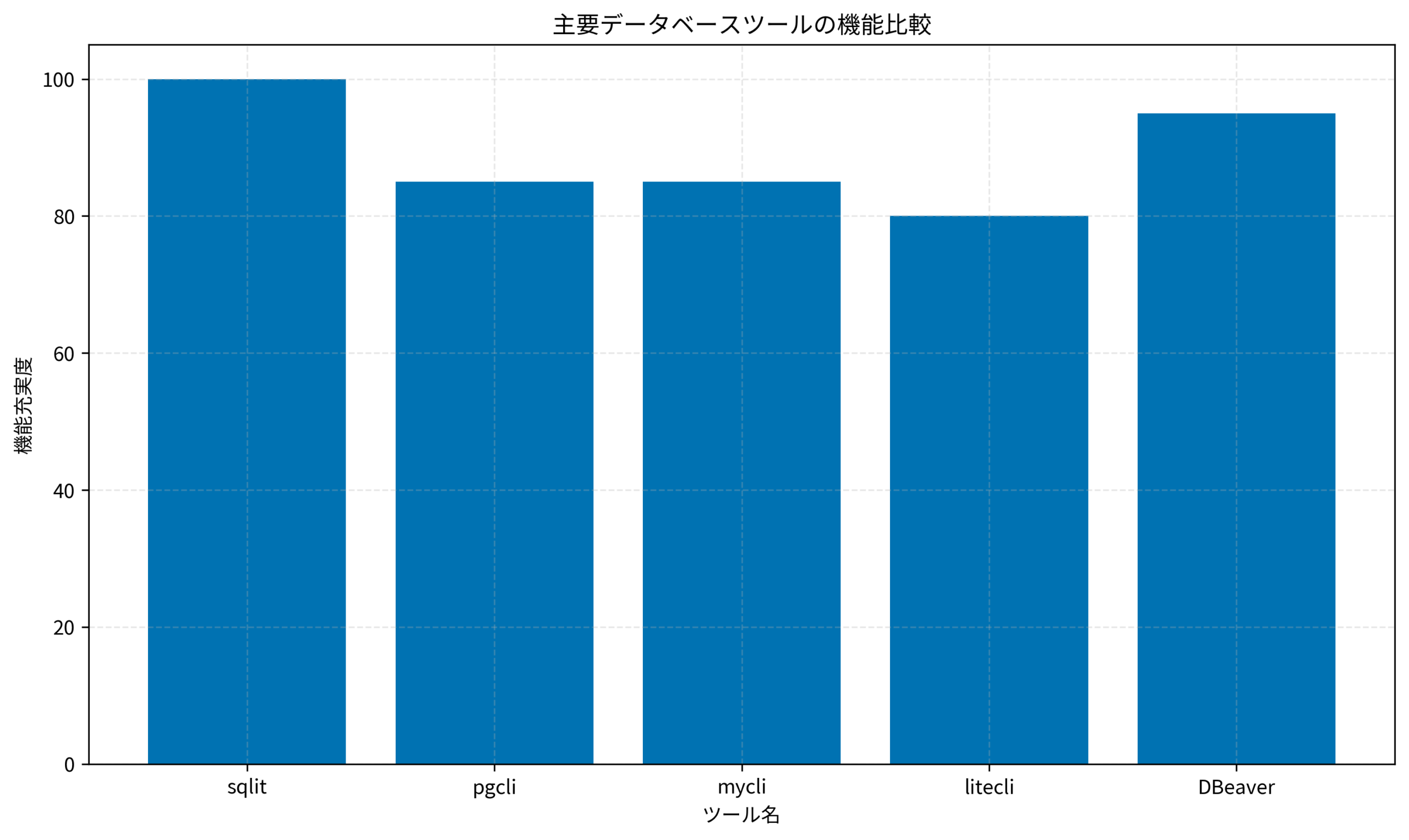
sqlitと他の主要データベースツールを比較すると、それぞれに特徴があります。
pgcliとmycliは、それぞれPostgreSQLとMySQLに特化したCLIツールで、自動補完やシンタックスハイライトが優れています。しかし、単一データベースにしか対応していないため、複数種類のデータベースを扱う場合は使い分けが必要です。
litecliはSQLite専用のCLIツールで、軽量で高速ですが、やはり単一データベースに限定されます。
DBeaverは、GUIツールとして最も機能が充実しており、ER図の生成やデータ編集機能が豊富です。しかし、起動が重く、ターミナル環境では使えないという欠点があります。
sqlitは、複数データベース対応とTUIの直感性を両立していて、他のツールとは異なる価値を提供します。開発環境の統一は、チーム全体の生産性向上に繋がります。
実際の開発現場での使い分け
実際の開発現場での運用例としては、以下のように使い分けるのが効果的です。
日常的なクエリ確認・デバッグ:sqlitを使用。ターミナルから即座にアクセスでき、複数環境を切り替えやすい。
複雑なデータ分析・ER図確認:DBeaverを使用。GUIの視覚的な操作が必要な場合に限定。
本番環境の緊急対応:標準CLIツール(psql、mysql)を使用。最小限のツールで確実に操作できることを優先。 Feature Flagの設計と運用:本番環境での安全なリリース管理を実現する実装パターンでも触れていますが、適切なツール選択は重要です。
IT女子 アラ美ITアライグマケーススタディ:実践的な活用パターンとトラブルシューティング
IT女子 アラ美山本さん(仮名・27歳・バックエンドエンジニア・経験3年)はsqlitを導入してDB操作の効率化を実現しました。
CI/CDパイプラインへの統合
sqlitは、スクリプトモードで実行することで、CI/CDパイプラインに組み込める設計になっています。以下は、GitLab CIでsqlitを使ってデータベースのスキーマ検証を行う例です。
test_schema:
  script:
    - pip install sqlit
    - sqlit postgresql://user:pass@db:5432/test --query "SELECT table_name FROM information_schema.tables WHERE table_schema='public';" --format json > tables.json
- python validate_schema.py tables.jsonこの方法により、デプロイ前にデータベース構造の整合性を自動検証できます。
よくあるトラブルと解決方法
接続エラーが発生する場合、まず接続文字列の形式を確認します。特に、ホスト名やポート番号、認証情報の誤りが多いです。--debugオプションを付けて実行すると、詳細なエラーログが表示されます。
sqlit postgresql://user:pass@localhost:5432/mydb --debugTUIが正しく表示されない場合、ターミナルのカラー設定やフォントを確認します。特に、古いターミナルエミュレータでは、TUIの描画が崩れることがあります。TERM環境変数をxterm-256colorに設定すると改善することが多いです。
大量データのクエリが遅い場合、LIMIT句を使って結果を制限するか、インデックスの有無を確認します。sqlitは結果を全てメモリに読み込むため、数万行以上のデータを扱う場合は注意が必要です。データベース操作の効率化はSQLModel入門ガイドでも解説しています。
山本さんは振り返ります。「SSH先のサーバーでGUIツールが使えない環境でsqlitが大活躍した。もっと早く導入すべきだった」。
IT女子 アラ美ITアライグマよくある質問
sqlitはSQLiteだけですか?
いいえ、PostgreSQL・MySQL・SQLiteに対応しています。接続文字列を変更するだけで複数のデータベースを同じUIで操作できます。
SSHトンネル経由で使えますか?
はい、ローカルでSSHトンネルを張った後に接続文字列を指定すれば、リモートサーバーのデータベースも操作できます。
DBeaver等のGUIツールとの使い分けは?
サーバー上での作業やCI/CDパイプラインではsqlitが便利です。大量データの可視化や複雑なER図が必要な場合はGUIツールの方が適しています。
本記事で解説したようなAI技術を、基礎から体系的に身につけたい方は、以下のスクールも検討してみてください。
| 比較項目 | Winスクール | Aidemy Premium |
|---|---|---|
| 目的・ゴール | 資格取得・スキルアップ初心者〜社会人向け | エンジニア転身・E資格Python/AI開発 |
| 難易度 | 個人レッスン形式 | コード記述あり |
| 補助金・給付金 | 教育訓練給付金対象 | 教育訓練給付金対象 |
| おすすめ度 | 幅広くITスキルを学ぶなら | AIエンジニアになるなら |
| 公式サイト | 詳細を見る | − |
IT女子 アラ美ITアライグマまとめ
sqlitは、ターミナル環境でデータベースを効率的に操作できるPython製TUIツールです。複数のデータベースを統一インターフェースで扱え、設定ファイルでの接続管理やエクスポート機能により、日常的なデータベース操作を大幅に効率化できます。
最低限やっておきたいこと:
- pipでsqlitをインストールし、基本的な接続を試す
- 設定ファイルで複数の接続先を管理する
- 主要なキーボードショートカットを覚える
余力があれば試してほしい発展パターン:
- CI/CDパイプラインへの統合
- エクスポート機能を活用したレポート自動生成
- チーム全体での設定ファイル共有
ターミナル環境でのデータベース操作を効率化したい方は、ぜひsqlitを試してみてください。
IT女子 アラ美ITアライグマ