お疲れ様です!IT業界で働くアライグマです!
「OneDriveの容量がいっぱいです」「アカウントが凍結されました」という表示が出て、どう対処すればよいか困っていませんか。無料枠の5GBを超えるとファイルの同期が止まるだけでなく、Outlookのメール送受信まで止まることがあります。
この記事では、容量がいっぱいになる原因と超過時の影響、PCのデータを消さずに無料で容量を空ける手順、凍結警告が消えないときの確認点の順に説明します。仕様と手順は2026年11月29日に、Microsoft公式サポートの「Microsoft ストレージ クォータ」「OneDrive アカウントが停止されるとどうなりますか?」「OneDrive を使用してフォルダーをバックアップする」で確かめました。
OneDriveの容量がいっぱいになる原因と5GB超過の影響
OneDriveの無料プランで使えるクラウドストレージは5GBまでであり、Windowsの自動バックアップやメール添付ファイルが重なると短期間で上限に達します。超過したまま放置すると同期停止からアカウント凍結、最終的なデータ削除へと段階的に制限が強まります。
デスクトップや写真フォルダーの自動バックアップが5GBを圧迫する
Windowsの初期設定やサインイン時の案内に従って「重要なPCフォルダーのバックアップ」を有効にすると、デスクトップ・ドキュメント・ピクチャ(画像)などのフォルダーが自動でOneDriveへ同期されます。動画や高解像度の写真、大きなインストーラーをデスクトップに置いたままにしていると、意識しないうちに5GBを簡単に超えてしまいます。
また、スマートフォンのOneDriveアプリでカメラロールの自動アップロードをオンにしている場合も、スマホで撮った写真や動画がそのままクラウドストレージの5GB枠を消費します。パソコンを買い替えた直後や複数端末で同じMicrosoftアカウントを使っている人ほど、容量が急に埋まりやすい傾向があります。
Outlook.comの添付ファイルもMicrosoftクラウドストレージを消費する
Microsoftの無料プランでは「メールボックス ストレージ(メール本文・連絡先・予定表)」とは別に、「Microsoft クラウド ストレージ(5GB)」が設けられています。Microsoft公式の「Microsoft ストレージ クォータ」によると、OneDriveのファイルや写真だけでなく、Outlook.comで送受信したメールの添付ファイルもこの5GB側のクラウドストレージに含まれる仕様です。
そのため、OneDriveにほとんどファイルを保存した覚えがなくても、添付ファイル付きのメールを何年もため込んでいると「OneDriveの容量がいっぱい」という警告が出ることがあります。逆にOneDrive側がいっぱいになると、メールボックス側に空きがあってもOutlook.comでメールの送受信ができなくなる点にも注意が必要です。
5GBを超えると同期停止やメール送受信不可になり3か月で凍結される
容量の上限に近づくとタスクバーやメニューバーのOneDriveアイコンに黄色の警告三角形が表示され、上限を超えると赤い丸に白いマイナス記号が付いたアイコンに変わります。超過後の主な影響と経過期間ごとの扱いは次の表のとおりです。
| 状態・経過期間 | OneDriveへの影響 | Outlook.com・Teamsへの影響 |
|---|---|---|
| 5GBを超過した直後 | 新規アップロード・編集・同期が停止(既存ファイルは読み取り専用) | メールの送受信が停止し、受信メールは送信者へ返送される |
| 超過のまま3か月経過 | OneDriveアカウントが凍結(ファイルへのアクセス不可) | 引き続きメールの送受信やTeamsの添付ファイル送受信が不可 |
| 超過のまま6か月経過 | OneDriveと中のすべてのファイルが削除される場合がある(復元不可) | クラウド上の関連データを含め復旧できなくなるおそれがある |
「OneDrive アカウントが停止されるとどうなりますか?」では、6か月後に削除されたファイルは復元できないと明記されています。凍結通知や超過警告が出たら、必要なファイルを失う前に早めに対処することが重要です。
 IT女子 アラ美
 ITアライグマ
OneDriveの容量を無料で空ける手順とバックアップ同期の止め方
無料でOneDriveの容量を空けるには、使用量の内訳を確かめたうえで「PCフォルダーの自動バックアップを止める」「不要ファイルとごみ箱を完全に消す」「Outlookの添付ファイルを整理する」の順に進めるのが確実です。作業前にPC内のデータが消えない選択肢を確認しておきましょう。
Web版のストレージ管理画面で容量を占めている場所を確かめる
最初に、OneDriveのファイルとOutlookの添付ファイルのどちらが容量を圧迫しているかを切り分けます。Microsoftアカウントのダッシュボードにある「Microsoft ストレージ」領域またはWeb版OneDriveにサインインすると、現在の使用量と5GBの上限に対する割合を確認できます。
Web版OneDriveの左下に表示されているストレージ使用量をクリックすると、容量を大きく使っているファイルや、Outlookの添付ファイルが占めている容量を確認できます。ここを見ずに手当たり次第ファイルを消すと、意図しないデータを消してしまうおそれがあるため、必ず内訳を見てから作業に入ってください。
PCのデータを消さずにフォルダーのバックアップを停止する
デスクトップやドキュメントの自動同期が原因で容量がいっぱいになっている場合は、PCからデータを消すのではなく、フォルダーのバックアップ設定をオフにします。
Windowsでフォルダーのバックアップを停止する手順は次のとおりです。
- 画面右下の通知領域にある「OneDrive クラウド」アイコンをクリックし、「OneDrive のヘルプと設定」(歯車アイコン)から「設定」を開きます。
- 設定画面の「同期とバックアップ」タブを開き、「バックアップの管理」をクリックします。
- バックアップを停止したいフォルダー(「デスクトップ」「ドキュメント」「画像」など)のトグルスイッチをオフにします。
- 保存場所の選択肢が出たら、「ファイルを 自分の PC にのみ保存 し、OneDrive から削除します」を選んで確定します。
バックアップ停止時の保存先選択とエラー時の事前対処
停止時に「ファイルを OneDrive にのみ保存するか、コンピューターから削除する」を選ぶと、PCのデスクトップやドキュメントからファイルが見えなくなり、クラウドの容量も減りません。PCにファイルを残しつつOneDriveの容量を空けたい場合は、必ず自分のPCにのみ保存する側を選択してください。
なお、クラウドのみに保存されているファイルが含まれていると移動エラー(「一部のファイルを移動できませんでした。まず、状態を [このデバイス上で常に保持する] に変更してダウンロードします。」)が出ることがあります。その場合は、対象ファイルを右クリックして「このデバイス上で常に保持する」を選んでローカルへダウンロードしてから、もう一度バックアップを停止してください。
不要なファイルを削除してごみ箱まで空にする
バックアップ対象外のフォルダーや、過去にアップロードしたまま残っている不要ファイルを削除します。注意したいのは、Web版OneDriveやエクスプローラーでファイルを「削除」しただけでは、ファイルがごみ箱に移るだけでクラウドの空き容量がすぐには増えない場合がある点です。
完全に容量を解放するには、次の順でごみ箱を空にします。
- Web版OneDriveにサインインし、左側のメニューから「ごみ箱」を開きます。
- 必要なファイルが混ざっていないか確認したうえで、上部の「ごみ箱を空にする」をクリックします。
- 職場や学校のアカウントなどでごみ箱ページの下部に「第 2 段階のごみ箱」が表示されている場合は、そちらも開いて同様に空にします。
なお、ごみ箱の保持期間は個人用アカウントが30日間、職場または学校アカウントが93日間です。一度「ごみ箱を空にする」を実行すると通常の操作では元に戻せなくなるため、削除前にPCや外付けドライブに控えがあるかを確かめてください。
Outlook.comの大きな添付ファイルや不要メールを整理する
Web版OneDriveを整理しても容量が減らない場合は、Outlook.comの添付ファイルが5GB枠を圧迫しています。Web版のOutlook.comにサインインし、「設定」(歯車アイコン)から「アカウント」や「ストレージ」の項目を開くと、メール添付ファイルの使用量を確認できます。
容量の大きい添付ファイルを含むメールを検索して削除したら、メール側の「削除済みアイテム」フォルダー(および必要に応じて「回復可能なアイテム」)も空にしてください。メールの送受信が止まっている場合の詳しい確認手順は、Outlookにメールが届かない・送受信できない原因と直し方・確認手順でも整理しています。
スマホのカメラロール自動アップロードを止めたい場合
スマートフォンのOneDriveアプリが原因で写真や動画が溜まり続けている場合は、スマホ側でOneDriveアプリを開き、設定から「カメラのアップロード」をオフにしたうえで、PCや別の媒体にバックアップしてからWeb版OneDrive上の不要な写真を削除します。
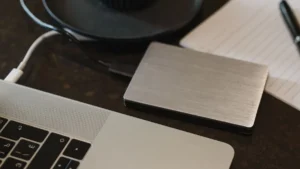
PC本体の空き容量も少なくてローカルへ戻しきれない場合は、外付けSSD(Samsung T7 2TB(外付けSSD))のような大容量ストレージへ大きな動画や写真フォルダーを逃がしてからOneDriveの容量を整理すると安全です。また、スマホの写真・動画をクラウドの容量を消費せずに手元へ残したい場合は、充電しながらmicroSDカードへ自動保存できるQubii(2026年11月12日時点の公式サイト情報)のようにOneDrive以外のバックアップ手段へ分ける方法もあります。
IT女子 アラ美ITアライグマ容量を空けても凍結警告やエラーが直らないときに確かめること
5GB未満まで容量を減らしたのに「アカウントが凍結された」という表示や同期エラーが消えない場合は、システム側の反映待ちか、別のMicrosoftアカウントに警告が出ている可能性を疑います。焦ってファイルを消しすぎないよう、順番に確認しましょう。
凍結解除や容量反映には最大24〜48時間かかる
「OneDrive アカウントが停止されるとどうなりますか?」によると、ファイルを削除したりストレージを追加したりしてクォータを下回っても、変更が反映されて凍結が解除されるまで最大24時間かかる場合があります。
容量を減らした直後にまだ制限表示が残っていても、まずはWeb版OneDriveの使用量が5GB未満に下がっているかを確認し、そのまま24時間ほど待ってみてください。もし48時間以上経過しても凍結状態が解除されない場合は、同サポートページからMicrosoftサポートへ問い合わせるよう案内されています。
通知のアカウントとサインイン中のアカウントが一致しているか確認する
凍結警告メールや通知が届いたのに、Web版OneDriveを見ると空き容量が十分にあるケースもあります。この場合、過去に別の目的(スマホのギャラリー連携や古いPCの初期設定など)で作成した別のMicrosoftアカウント側が5GBを超過している可能性があります。
通知メールの宛先メールアドレスや、Windowsの「設定」>「アカウント」に登録されているメールアドレスを照らし合わせ、警告の対象になっているアカウントでサインインし直してください。
ファイルが削除できない・赤いバツが消えないときの切り分け
容量を空けようとしても「削除ボタンが見つからない」「エラーが出て消せない」という場合は、Web版の「ホーム」画面を見ているか、ファイルが開いたままになっている可能性があります。詳しい対処法はOneDriveでファイルが削除できない原因と消し方:削除ボタンがない時もで解説しています。
また、タスクバーやフォルダーのアイコンに赤いバツ(×)が付いて同期エラーが消えない場合は、容量不足以外にもファイル名の禁則文字や一時停止などが原因のことがあります。状況に応じてOneDriveの赤いバツ(×)が消えない原因と直し方!同期エラーの対処法もあわせて確認してください。
IT女子 アラ美ITアライグマOneDriveの容量不足を繰り返さないための設定
一度5GB未満に戻しても、PCの自動バックアップがオンのままだったり、大きなファイルをOneDriveフォルダーへ入れ続けたりすると再び容量がいっぱいになります。自分の使い方に合わせて同期範囲と保存場所を見直しておきましょう。
ファイルオンデマンドでPC本体の空き容量も節約する
OneDriveを今後も5GBの範囲内で使い続ける場合は、「ファイル オンデマンド」機能を活用するとPC本体のストレージも圧迫せずに済みます。エクスプローラーのOneDriveフォルダー内で、普段使わないけれどクラウドに残しておきたいファイルを右クリックし、「空き領域を増やす」を選ぶと、クラウド上にデータを残したままPC側の容量だけを解放できます。
ここで誤って「削除」を選ぶとクラウド側のデータまで消えてしまうため、PCの容量だけを空けたいときは必ず「空き領域を増やす」を使ってください。逆に、OneDriveの容量自体を節約したいファイルは、最初からOneDrive同期外のフォルダー(例:C:\Users\ユーザー名\Documents などバックアップ対象外のローカルフォルダー)や外付けドライブへ分けて保存するのが確実です。
OneDrive自体を使わない場合はアンインストールも選べる
「そもそもOneDriveのクラウド同期自体を使いたくない」「Windowsのアップデートや設定のたびにバックアップがオンになるのが煩わしい」という場合は、バックアップを停止してアカウントのリンクを解除したうえで、OneDriveアプリをアンインストールする選択肢もあります。
アプリをアンインストールする前に必ずPC側へファイルを退避させる必要があるため、実行する場合はOneDrive(ワンドライブ)完全削除:Windows 11の手順と影響の手順に沿って安全に進めてください。
IT女子 アラ美ITアライグマよくある質問
OneDriveの容量がいっぱいになると既存ファイルは消える?
5GBを超過した直後は、既存のファイルは消えずに残りますが「読み取り専用」になり、新しいファイルのアップロードや編集・同期ができなくなります。ただし、超過したまま3か月が経つとアカウントが凍結され、さらに6か月が経つとMicrosoftによってすべてのファイルが削除される場合があるため注意が必要です。
バックアップを停止したらデスクトップからアイコンやファイルが消えた理由は?
フォルダーのバックアップを停止した際、「ファイルを OneDrive にのみ保存する」側が選ばれたり、ファイルがOneDriveフォルダー内に残ったまま元のデスクトップフォルダーへのリンクだけが外れたりすると、デスクトップが空になったように見えます。ファイル自体は C:\Users\<ユーザー名>\OneDrive\デスクトップ などに残っていることが多いため、確認してローカルのデスクトップへ移動してください。
OneDriveの容量を超過したまま放置するとどうなる?
OneDriveの同期停止に加えて、Outlook.comでのメール送受信やTeamsの添付ファイル送受信が止まります。さらに超過状態が3か月続くとアカウントが凍結されてファイルへアクセスできなくなり、6か月後にはデータが完全に削除されて復元できなくなるおそれがあります。
有料プランに入らず5GBのまま使い続けることはできる?
はい、可能です。デスクトップやドキュメントの自動バックアップをオフにし、大きな動画や写真・メール添付ファイルをPCや外付けストレージへ移して使用量を5GB未満に保てば、無料プランのまま継続して利用できます。
IT女子 アラ美ITアライグマまとめ
OneDriveの容量がいっぱい(5GB超過)になる主な原因は、PCフォルダーの自動バックアップ、Outlook.comのメール添付ファイル、ごみ箱に残った削除済みデータです。放置するとメールの送受信停止や3か月後のアカウント凍結、6か月後のデータ削除につながるため、早めに対処しましょう。
まずはWeb版OneDriveで容量の内訳を確認し、PCのデータを消さないよう注意しながら「バックアップの管理」から同期を停止し、不要ファイルとごみ箱を空にすれば無料で容量を解放できます。凍結警告が消えない場合も、使用量を5GB未満にしたうえで最大24〜48時間ほど反映を待って確認してみてください。
IT女子 アラ美ITアライグマ