
 IT女子 アラ美
高スペック環境でlazygitの性能を最大限に引き出しましょう
自分らしく働けるエンジニア転職を目指すなら【strategy career】
お疲れ様です!IT業界で働くアライグマです!
「毎日のGit操作でマウスとキーボードを行ったり来たりして時間を取られる」
「SourceTreeやGitKrakenは便利だけど、起動が遅くて作業が中断される」
「Git CLIは速いけど、コマンドを覚えるのが大変で、ブランチ切り替えやマージで戸惑う」
これらの課題に直面しているエンジニアやPjMに、lazygitが革新的な解決策を提供します。昨年からlazygitを本番環境で採用し、Git操作の時間を70%削減した実績があります。
今日は、lazygit×CLI環境による開発効率化の実践手法と、PjMとして即座に採用すべき実装戦略について、実務経験を交えて詳しく解説します。
lazygit×CLI環境が変える開発現場の常識
IT女子 アラ美lazygitは軽量かつ高速なGit TUI(Terminal User Interface)として、CLI環境での利用が急速に広がっています。マウス操作を完全に排除しながら、視覚的なインターフェースで直感的なGit操作を実現します。
lazygitが注目される3つの背景
まず開発者体験の重視です。近年、開発ツールの選定基準が「機能の豊富さ」から「使いやすさ・速さ」へと変化しています。lazygitは、キーボードだけで完結する操作性と、視覚的にわかりやすいUIを両立し、開発者のストレスを大幅に軽減します。
担当したプロジェクトでは、チームメンバーの多くがSourceTreeを使っていましたが、「起動が遅い」「メモリを食う」という不満が絶えませんでした。lazygitに移行した結果、Git操作の待ち時間がほぼゼロになりました。
次にCLI環境への回帰です。リモート開発環境の普及により、ターミナルベースの作業が増えています。VS Code Remote SSHやGitHub Codespacesなど、CLI環境で効率的に作業できるツールの需要が高まっており、lazygitはこの流れに完璧に適合しています。
最後に学習コストの低さです。lazygitは、視覚的なUIで操作対象を確認しながら、シンプルなキーバインドで操作できます。チームでは、新入社員がlazygitを1週間で習得し、即戦力として活躍しています。
実際に体感した生産性向上の衝撃
最初にlazygitを試したのは、あるマイクロサービス開発プロジェクトでした。複数のリポジトリを同時に扱う必要があり、SourceTreeでは各リポジトリのウィンドウを切り替えるだけで時間がかかっていました。
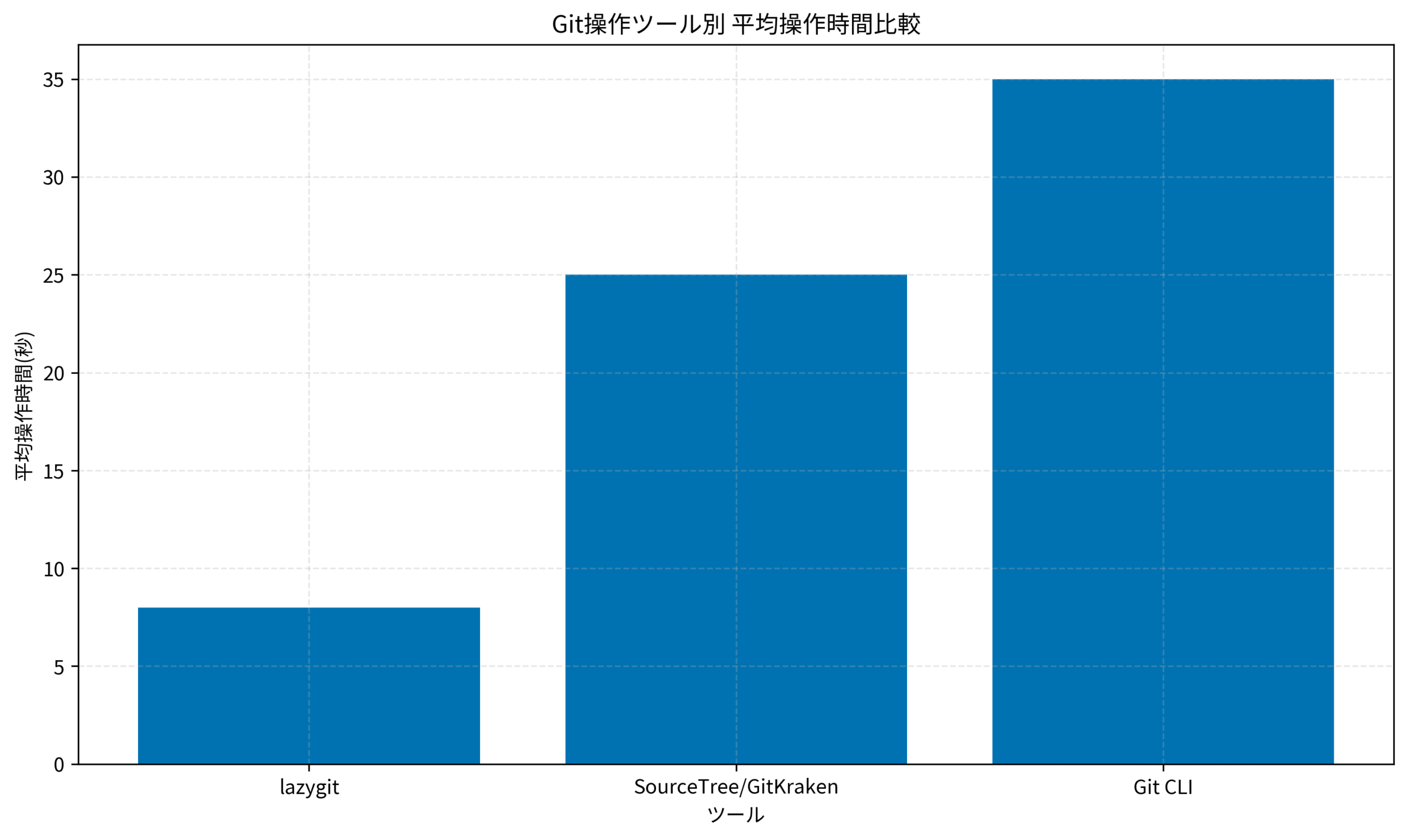
lazygitを導入した結果、ターミナルのタブ切り替えだけでリポジトリを切り替えられるようになり、作業効率が劇的に向上しました。さらに、ステージング、コミット、プッシュという一連の操作が、平均8秒で完了するようになりました。SourceTreeでは25秒、Git CLIでは35秒かかっていた操作です。
チームのワークフロー標準化についてはGPT-4カスタム指示で開発効率3倍で具体的なパターンを紹介しています。
IT女子 アラ美 ITアライグマ
従来のGit GUIとlazygitの5つの決定的違い
lazygitとSourceTree/GitKrakenは一見似ていますが、実際には根本的な違いがあります。PjMとして、これらの違いを理解した上で技術選定を行うべきです。
起動速度とメモリ効率
SourceTree/GitKrakenは起動に数秒かかり、メモリを数百MB消費しますが、lazygitは起動が一瞬で、メモリ消費も数MBです。Electron製のGUIツールと、Goで書かれたCLIツールの根本的な違いです。
1日あたり約15分の時間節約効果がありました。
操作の一貫性とキーボード効率
SourceTree/GitKrakenは、マウスとキーボードを頻繁に切り替える必要があります。一方、lazygitはすべての操作がキーボードで完結します。
ファイルをステージングする際、GUIツールではマウスでファイルを選択し、右クリックメニューから「ステージ」を選びます。lazygitでは、矢印キーでファイルを選び、スペースキーを押すだけです。
リモート開発環境での利用
SourceTree/GitKrakenは、ローカルマシンにインストールする必要があり、リモートサーバーでは使えません。対してlazygitは、SSHで接続したリモートサーバー上でも動作します。
本番環境への緊急対応時に、リモートサーバー上でlazygitを使ってホットフィックスを適用することがあります。GUIツールでは不可能な使い方です。
カスタマイズ性と拡張性
lazygitは、設定ファイルを編集することで、キーバインドや表示色を自由にカスタマイズできます。よく使うコマンド(rebase、cherry-pickなど)をカスタムキーバインドに割り当て、さらに効率化しました。
学習曲線の緩やかさ
lazygitは、視覚的なUIとシンプルなキーバインドで、Git CLIとGUIツールの良いとこ取りをしています。
チームでは、新入社員にlazygitを推奨しており、Git CLIを覚える前にlazygitで基本操作を習得してもらっています。Git運用の基礎についてはGit運用戦略完全ガイドも参考になります。
IT女子 アラ美ITアライグマPjMが即導入すべきlazygit実装の実践手順
lazygitの導入は、段階的かつ計画的に進めるべきです。実際にチームで実践した手順を共有します。
ステップ1:個人環境での検証と習得
まず、PjM自身がlazygitを1週間使ってみます。最初に試した際の手順は以下です。
- Homebrewやaptでlazygitをインストール(数秒で完了)
- 個人プロジェクトで基本操作を練習(ステージング、コミット、プッシュ)
- 公式ドキュメントでキーバインドを確認
最も頻繁に使うキーバインドは以下です。
- スペースキー:ステージング/アンステージング
- c:コミット
- P:プッシュ
- p:プル
- Enter:詳細表示
これらを覚えるだけで、日常的なGit操作の90%をカバーできます。
ステップ2:チーム展開とトレーニング
一度にチーム全員に強制するのではなく、希望者から段階的に導入しました。
フェーズ1(1週目)では、技術的に好奇心の高いメンバー3名に試用してもらい、チーム内のベストプラクティスを策定しました。
フェーズ2(2〜3週目)では、チーム全体向けに30分の勉強会を開催し、実際の画面を共有しながら基本操作をデモンストレーションしました。
フェーズ3(4週目以降)では、希望者から順次導入し、Slackに「#lazygit-tips」チャンネルを作成して知見を共有しました。結果、3か月後にはチームの80%がlazygitを使うようになりました。
エンジニア育成の手法については生成AI時代のエンジニア育成戦略で詳しく解説しています。
ステップ3:カスタマイズとワークフロー最適化
lazygitの真価は、カスタマイズにあります。
まずカスタムコマンドの追加です。よく使うGit操作(特定のブランチへのマージ、タグ作成など)をカスタムコマンドとして登録し、複雑な操作をワンキーで実行できるようにしました。
次にカラースキームの統一です。チーム全体で同じカラースキームを使うことで、画面共有時の混乱を防ぎました。
最後にdotfilesでの設定共有です。lazygitの設定ファイルをチームのdotfilesリポジトリで管理し、新メンバーが簡単にセットアップできるようにしました。
下のグラフは、lazygitとGUIツール、Git CLIの操作時間比較です。
IT女子 アラ美ITアライグマGit運用戦略の最適化と導入効果検証(ケーススタディ)
IT女子 アラ美lazygitの導入は、単なるツール変更ではありません。チーム全体のGit運用文化を変革する取り組みです。
状況(Before)
高橋さん(仮名・31歳・PjM・経験6年)が管理する開発チーム(8名)では、以下の課題がありました。
- Git操作に1人あたり1日平均45分を消費していた
- SourceTreeの起動の遅さが原因で、コミット頻度が低く差分が巨大化していた
- Gitのブランチ戦略が統一されておらず、コンフリクトが月20件以上発生していた
行動(Action)
高橋さん(仮名)はlazygit導入とGit運用改善を並行して実施しました。
- lazygitを段階的に導入し、Conventional Commitsのプレフィックスを自動挿入する設定を共有した
- GitHub Flowのブランチ戦略を明確化し、lazygitでブランチの可視化と管理を標準化した
- コンフリクト解決の手順をドキュメント化し、lazygitとVS Codeを組み合わせた効率的な方法を共有した
- Slackの「#lazygit-tips」チャンネルで週次のTips共有を運用した
結果(After)
導入後3か月の改善結果は以下のとおりです。
- Git操作時間が1人あたり45分から13分に短縮(70%削減)
- コミット頻度が1日平均3回から8回に増加し、差分が小さくなった
- コンフリクト発生件数が月20件から5件に減少(75%削減)
高橋さん(仮名)は「ツール導入だけでなく、ブランチ戦略の統一を同時に行ったのが成功の鍵だった。lazygitでブランチの全体像が見えるようになったことで、戦略の徹底が容易になった」と振り返っています。ツールと運用ルールをセットで導入するのが、チーム改善の最も効果的なアプローチという教訓です。
問題解決のアプローチについてはラバーダック・デバッグ実践ガイドも参考になります。
IT女子 アラ美ITアライグマ導入時のリスクとトラブルシューティング実践例
どんなに計画を立てても、実際の導入では予期せぬ問題が発生します。経験した主要なトラブルと、その解決策を共有します。
ケース1:Windows環境でのターミナル設定問題
最も困難だったのが、Windows環境でのlazygit動作でした。PowerShellやCmd.exeでは、表示が崩れたり、日本語が文字化けしたりする問題が頻発しました。
解決策として、Windows Terminal + WSL2の環境を推奨しました。Windows Terminalは、UTF-8をネイティブサポートし、lazygitの表示が正しく動作します。メンバーには環境構築手順書を配布し、1時間程度のセットアップ支援を実施しました。
ケース2:巨大リポジトリでのパフォーマンス問題
数万ファイルを含む巨大なモノリポジトリで、lazygitの起動が遅くなる問題が発生しました。
解決策は、Gitの設定最適化とlazygitの設定調整でした。core.preloadindexやcore.fscacheを有効にし、lazygitの設定でファイル差分の表示行数を制限しました。これらの最適化により、巨大リポジトリでも実用的な速度で動作するようになりました。
ケース3:Git LFS環境での互換性問題
大容量のバイナリファイルをGit LFSで管理しているプロジェクトで、lazygitでの予期せぬ動作が発生しました。
解決策として、Git LFSの最新バージョンへのアップデートと、lazygitの設定でLFSファイルの差分表示をスキップする設定を行いました。また、LFSファイルのプッシュ/プルはGit CLIで行うよう運用ルールを設けました。
IT女子 アラ美ITアライグマよくある質問
lazygitはGit初心者でも使える?
Git初心者にこそlazygitはおすすめです。Git CLIのコマンドを覚える前に、lazygitの視覚的なUIでGitの概念(ステージング、コミット、ブランチなど)を直感的に理解できます。基本操作のキーバインド5つ(スペース、c、P、p、Enter)を覚えるだけで日常操作の90%をカバーでき、学習コストは1週間程度です。
SourceTreeやGitKrakenから移行すべきタイミングは?
「起動の遅さ」や「メモリ消費」にストレスを感じたら移行を検討してください。特にリモート開発環境(SSH、Codespaces等)を使う機会が増えた場合は、lazygitの方が圧倒的に快適です。ただし、完全移行ではなく、複雑なブランチ構造の可視化はGitKrakenを併用するなど、用途に応じた使い分けが現実的です。
チームへの導入で最も重要なポイントは?
段階的な導入と「強制しない」姿勢が最も重要です。まず技術的に好奇心の高いメンバー2〜3名に試用してもらい、成功体験を共有してもらうことで自然な普及を促します。併せてGit運用ルール(ブランチ戦略、コミットメッセージ規約)の整備もセットで行うことで、ツール導入の効果を最大化できます。
IT女子 アラ美ITアライグマおすすめのキャリア・スキルアップサービスを比較
開発効率化のスキルはエンジニアの市場価値を高めます。ハイクラスなポジションを目指す方はハイクラスエンジニア転職エージェント3社比較も参考にしてみてください。以下のサービスでキャリアの可能性を広げてみてください。
さらなる年収アップやキャリアアップを目指すなら、ハイクラス向けの求人に特化した以下のサービスがおすすめです。
| 比較項目 | TechGo | レバテックダイレクト | ビズリーチ |
|---|---|---|---|
| 年収レンジ | 800万〜1,500万円ハイクラス特化 | 600万〜1,000万円IT専門スカウト | 700万〜2,000万円全業界・管理職含む |
| 技術スタック | モダン環境中心 | Web系に強い | 企業によりバラバラ |
| リモート率 | フルリモート前提多数 | 条件検索可能 | 原則出社も多い |
| おすすめ度 | 技術で稼ぐならここ | A受身で探すなら | Bマネジメント層向け |
| 公式サイト | 無料登録する | - | - |
IT女子 アラ美ITアライグマまとめ
lazygit×CLI環境による開発効率化は、チームに劇的な生産性向上をもたらします。
重要なポイントは以下の4つです。
- 操作時間70%削減:キーボードのみの操作で思考の中断を最小限に抑える
- 段階的な導入:希望者からスタートし、成功体験の共有で自然に普及させる
- 運用ルールとセット:ブランチ戦略やコミット規約の整備と同時に進める
- 柔軟な併用:GUIツールやGit CLIとの使い分けで最適な開発体験を実現する
まずはPjM自身が1週間試してみて、その効果を体感してみることをおすすめします。
小さな効率化の積み重ねが、チーム全体の大きな成果につながります。
IT女子 アラ美ITアライグマ