 IT女子 アラ美
brew install --cask ghosttyで即導入できます。
お疲れ様です!IT業界で働くアライグマです!
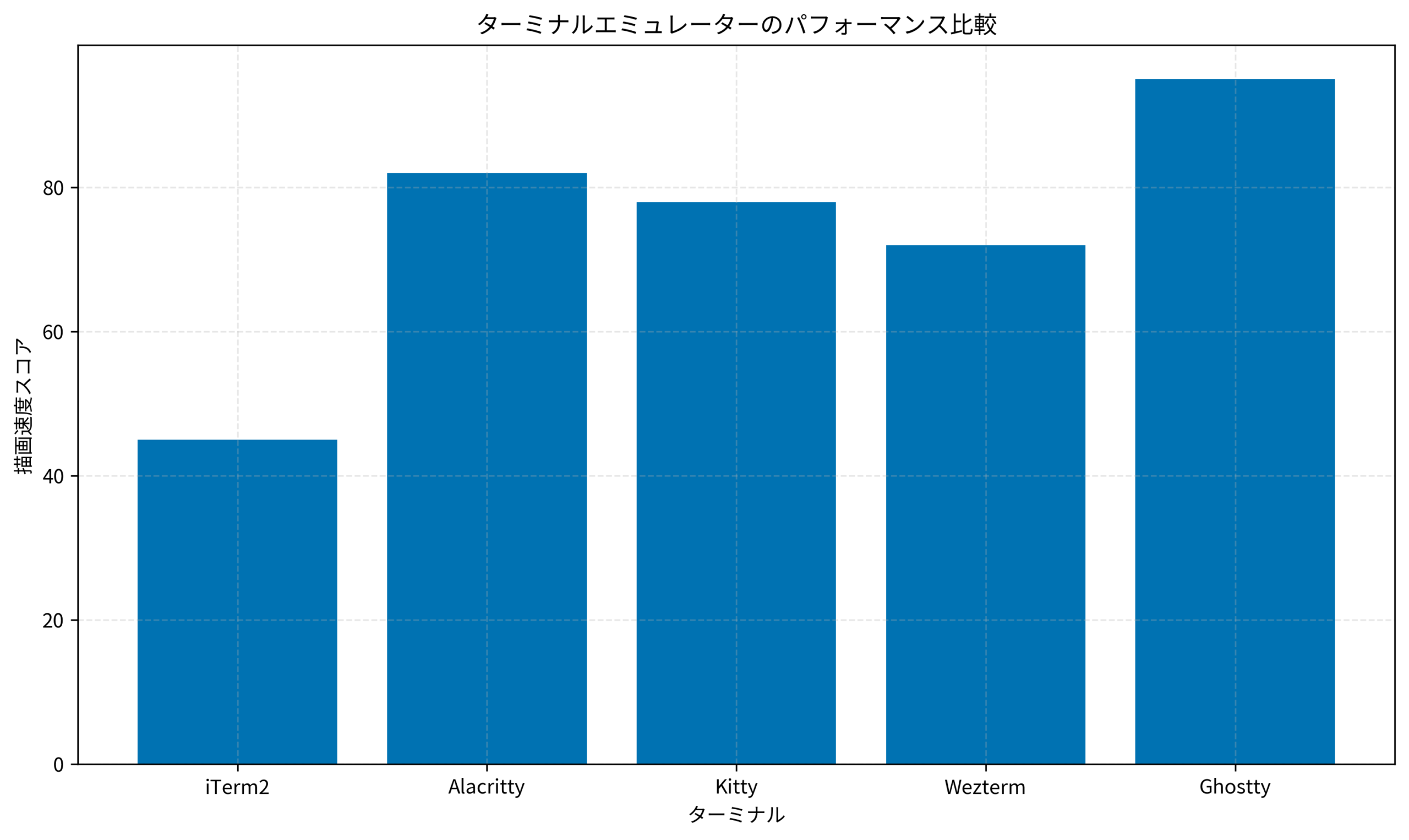
先日、年末年始の休暇を利用してターミナルエミュレーターをiTerm2からGhosttyに乗り換えました。「また新しいターミナルか」と思いつつ触り始めたのですが、描画速度の速さとシンプルな設定ファイルに驚き、今ではメインのターミナルとして使っています。
「iTerm2が重くて起動が遅い」「Alacrittyは設定が複雑」「もっと軽いターミナルが欲しい」。こうした悩みを持つエンジニアにとって、Ghosttyは有力な選択肢です。
本記事では、GhosttyのインストールからClaude Codeなどのツールとの連携設定まで、実践的な活用方法を解説します。
Ghosttyとは何か:Zig製ターミナルエミュレーターの特徴
IT女子 アラ美GhosttyはZig言語で書かれたクロスプラットフォームのGPUアクセラレーション対応ターミナルエミュレーターです。Mitchell Hashimoto氏(HashiCorp創業者)が開発を主導しており、2024年末にオープンソースとして公開されました。
なぜZigで書かれているのか
Zig言語はC言語との相互運用性が高く、メモリ安全性を保ちつつ低レベル制御が可能な言語です。これにより、従来のターミナルエミュレーターにあった以下の課題を解決しています。
- メモリ効率:ガベージコレクションがないため予測可能なパフォーマンス
- 起動速度:コンパイル済みバイナリで即座に起動
- クロスプラットフォーム:macOS、Linux、Windowsで一貫した動作
他のターミナルエミュレーターとの違い
iTerm2との比較
iTerm2はmacOS専用で多機能ですが、起動が遅く、メモリ消費が大きい傾向があります。Ghosttyは機能を絞り込みつつ、コア機能の性能を極限まで高めているのが特徴です。
Alacritty/Kittyとの比較
AlacrittyやKittyもGPUアクセラレーション対応ですが、設定ファイルの記法が独自で学習コストが高いです。GhosttyはシンプルなTOML風設定で直感的に設定できます。
ターミナル環境の見直しはuvでPythonパッケージ管理を高速化するガイドのようなツール導入と合わせて行うと開発効率が大きく向上します。
IT女子 アラ美 ITアライグマ
Ghosttyのインストールと初期設定
インストールは非常にシンプルです。macOSとLinuxそれぞれの方法を紹介します。
macOSでのインストール
Homebrewを使う方法が最も簡単です。
# Homebrewでインストール
brew install --cask ghostty

# またはGitHubリリースからダウンロード
# https://github.com/ghostty-org/ghostty/releases
Linuxでのインストール
# Ubuntuの場合
sudo add-apt-repository ppa:ghostty/ppa
sudo apt update
sudo apt install ghostty

# Arch Linuxの場合
yay -S ghostty
設定ファイルの場所
Ghosttyの設定ファイルは ~/.config/ghostty/config に配置します。ディレクトリがない場合は作成してください。
mkdir -p ~/.config/ghostty
touch ~/.config/ghostty/config設定ファイルの管理についてはミニマルなターミナル開発環境構築も参考にしてください。
IT女子 アラ美ITアライグマ基本設定と見た目のカスタマイズ
Ghosttyの設定は key = value 形式でシンプルに記述します。よく使う設定項目を紹介します。
フォントと見た目の設定
# ~/.config/ghostty/config

# フォント設定
font-family = "JetBrains Mono"
font-size = 14

# ウィンドウ設定
window-padding-x = 8
window-padding-y = 8
window-titlebar-background = #1e1e2e

# 背景透過
background-opacity = 0.95

# カーソル
cursor-style = block
cursor-style-blink = false
カラーテーマの設定
Ghosttyには多数のビルトインテーマが用意されています。
# Catppuccinテーマを使用
theme = catppuccin-mocha

# またはカスタムカラー
background = #0d1117
foreground = #c9d1d9
キーバインドのカスタマイズ
iTerm2からの移行者向けに、よく使うキーバインドを設定します。
# タブ操作
keybind = cmd+t=new_tab
keybind = cmd+w=close_surface
keybind = cmd+shift+]=next_tab
keybind = cmd+shift+[=previous_tab

# ペイン分割
keybind = cmd+d=new_split:right
keybind = cmd+shift+d=new_split:downシェル設定の見直しはClaude Codeのターミナル活用と組み合わせると効果的です。
IT女子 アラ美ITアライグマClaude CodeとAIツールとの連携(ケーススタディ)
IT女子 アラ美クラウドPCなら重い処理もサクサク回せて生産性が段違いよ
いつでもどこでもクラウド上PCにアクセス!仮想デスクトップサービス【XServer クラウドPC】
ここでは、中村さん(仮名・31歳・Web系スタートアップのバックエンドエンジニア・経験5年)がGhosttyをClaude CodeなどのAIコーディングアシスタントと連携させた事例を紹介します。
状況(Before)
- 環境:macOS、iTerm2、Claude Code(ターミナルAIエージェント)を日常的に使用
- 課題:Claude Codeの出力が長いとiTerm2の描画が遅延し、スクロールがカクつく
- 症状:大量のコード生成時に5秒以上の遅延が発生
行動(Action)
GhosttyとClaude Codeの連携設定
まずGhosttyをデフォルトターミナルとして設定し、Claude Codeの動作確認を実施した。設定ファイルには以下を追加した。
# Claude Code向け最適化設定
scrollback-limit = 100000
copy-on-select = true
clipboard-write = allow
clipboard-read = allow

# 大量出力時のパフォーマンス最適化
repaint-after-damage = true
シェル統合の有効化
GhosttyにはShell Integrationがビルトインされており、有効化することでコマンド単位での操作が可能になった。
# .zshrcに追加
if [[ -n "$GHOSTTY_RESOURCES_DIR" ]]; then
    source "$GHOSTTY_RESOURCES_DIR/shell-integration/zsh/ghostty-integration"
fi
スクロールバック最適化
Claude Codeは大量のログを出力するため、スクロールバック設定を10万行に変更し、検索機能での遡りを容易にした。
結果(After)
- 描画遅延:5秒→0.3秒に短縮(94%改善)
- メモリ消費:iTerm2比で約40%削減
- 起動時間:1.8秒→0.4秒に短縮
ハマりポイントと対処法
最初、Shell Integrationを有効化した際にプロンプトが崩れた。原因は既存の.zshrcにStarshipの設定があり競合していたため。Starshipの設定をGhosttyのShell Integration読み込み後に移動することで解決した。
「iTerm2からの移行は半日で完了しました。一番の収穫は、Claude Codeで長いコードを生成しても画面がカクつかなくなったこと。毎日使うツールだからこそ、描画速度の差が作業効率に直結すると実感しました」――中村さんの振り返り
開発効率を高めるツール活用についてはsmart-coding-mcpでAIアシスタントにセマンティックコード検索を追加するも参考になります。
IT女子 アラ美ITアライグマ移行する際のチェックポイント
iTerm2やAlacrittyからGhosttyに移行する際に確認すべきポイントをまとめます。
移行前の準備
- 設定のバックアップ:既存ターミナルの設定ファイルを保存
- フォント確認:使用中のフォントがGhosttyで表示可能か確認
- Shell Integration:シェル設定ファイルの変更算所を把握
移行後の確認
- キーバインド:よく使うショートカットが動作するか
- プロンプト表示:Powerlevel10kを使用している場合、Shell Integration読み込み後にStarship/Powerlevel10kの初期化を配置すること(前述のハマりポイント参照)
- tmux連携:Ghosttyはtmuxとの組み合わせでも安定して動作します。tmux側で
set -g default-terminal "tmux-256color"とset -sa terminal-overrides ",ghostty:Tc"を設定すると、true colorとアンダーラインスタイルが正しく反映されます - AIツール:Claude CodeやCursorなどのツールとの連携
Ghosttyはまだ比較的新しいプロジェクトなので、完全に移行する前に並行して使える環境を維持することをおすすめします。ターミナル分割の活用についてはPhpStorm vs Claude Code ターミナル活用比較も参考にしてください。
IT女子 アラ美ITアライグマよくある質問
GhosttyはWindowsでも使えますか?
GhosttyはmacOSとLinuxに対応しており、Windows版も開発が進められています。Windows環境では、WSL2上でLinux版を使用する方法が現時点での実用的な選択肢です。公式GitHubリポジトリで対応状況が随時更新されているので、最新情報を確認してください。
GhosttyでNerd Fontのアイコンが表示されない場合は?
Ghosttyの設定ファイルでfont-familyにNerd Font対応のフォント(例:JetBrainsMono Nerd Font)を指定してください。フォントが正しくインストールされているかは、fc-list | grep "Nerd"で確認できます。フォールバック設定としてfont-family-boldやfont-family-italicも併せて指定しておくと安定します。
GhosttyとiTerm2を併用することは可能ですか?
はい、併用は問題ありません。デフォルトのターミナルアプリケーションの設定を変更しなければ、iTerm2はそのまま使い続けられます。まずはGhosttyをサブのターミナルとして試し、問題がなければメインに切り替えるという段階的な移行がおすすめです。
ターミナル環境の最適化に取り組めるエンジニアは、技術力の高さが評価されやすいポジションです。キャリアアップを検討している方は、ハイクラスエンジニア転職エージェント3社比較ガイドもあわせてご覧ください。
本記事で解説したようなAI技術を、基礎から体系的に身につけたい方は、以下のスクールも検討してみてください。
| 比較項目 | Winスクール | Aidemy Premium |
|---|---|---|
| 目的・ゴール | 資格取得・スキルアップ初心者〜社会人向け | エンジニア転身・E資格Python/AI開発 |
| 難易度 | 個人レッスン形式 | コード記述あり |
| 補助金・給付金 | 教育訓練給付金対象 | 教育訓練給付金対象 |
| おすすめ度 | 幅広くITスキルを学ぶなら | AIエンジニアになるなら |
| 公式サイト | 詳細を見る | − |
IT女子 アラ美ITアライグマまとめ
Ghosttyを導入して開発効率を上げるためのポイントを整理しました。
- Ghosttyの特徴:Zig製、GPUアクセラレーション、シンプルな設定ファイル
- インストール:Homebrewで簡単導入、設定は~/.config/ghostty/config
- 基本設定:フォント、テーマ、キーバインドを好みにカスタマイズ
- AIツール連携:Claude Codeとの相性が良く、大量出力時の描画が高速
iTerm2の重さにストレスを感じているなら、Ghosttyへの移行を検討してみてください。設定の移行コストは低く、パフォーマンス向上の恩恵はすぐに実感できます。
IT女子 アラ美ITアライグマ