お疲れ様です!IT業界で働くアライグマです!
「Fire TV Stickをテレビに挿したのに映らない」「テレビに信号がありませんと出たまま」と困っていませんか。リモコンを押しても真っ暗なままだと、本体が壊れたのか、テレビの問題なのか分からず不安になります。
この記事では、映らない原因の見分け方、公式ヘルプの順に試す直し方、直らないときに確かめることの順に説明します。手順は2026年11月14日に、Amazonカスタマーサービスの「Fire TV端末でテレビ画面に何も表示されない問題を解決する」と、関係するFire TVのヘルプで確かめました。
Fire TV Stickが映らない原因
Amazonの公式ヘルプが挙げている対処から逆にたどると、映らない原因は大きく4つに分けられます。どれに当てはまりそうかを先に見ておくと、試す順番を決めやすくなります。
テレビの入力がFire TVを挿したHDMIポートと違う
テレビに「信号がありません」と出ているときに、最初に疑うのがこれです。テレビの多くはHDMIポートを複数持っていて、Fire TV Stickを挿したポートとは別の入力を表示していると、何も映りません。
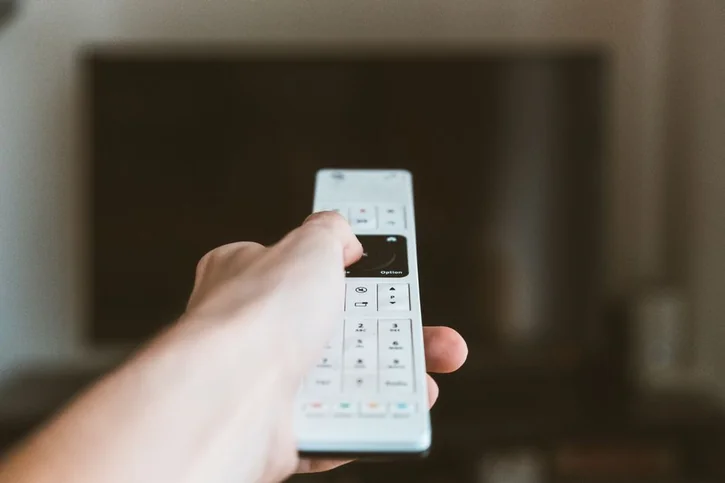
公式のFire TV Stickのセットアップのヘルプにも、テレビの電源を入れて正しいHDMI入力に切り替えること、その切り替えにはテレビに付属のリモコンを使うことが書かれています。Fire TVのリモコンではなく、テレビのリモコンの入力切替(ソース・入力)ボタンで合わせます。
HDMIの接続やケーブル・ハブに問題がある
公式ヘルプは、Fire TVをHDMIポートから抜いて差し直すこと、HDMIケーブルやHDMIハブ(別売)を新しいものに替えることを挙げています。差し込みが浅い、延長ケーブルやハブの相性が悪い、といったケースがここに入ります。
AVアンプやサウンドバーを間にはさんでいる場合は、それらの機器が正しい入力になっているかも見ます。公式ヘルプでは、Fire TVをテレビに直接つなぐ方法も案内されています。直接つないで映るなら、間の機器か、その設定が原因だと切り分けられます。
電源の取り方が案内と違う
セットアップのヘルプは、USBケーブルを電源アダプターとStickにつなぎ、電源アダプターをコンセントに差すよう案内しています。あわせて、USBケーブルをテレビに直接差し込まないでくださいと書かれています。
白・黒の画面のヘルプにも「端末に付属の接続機器を使用します」とあります。テレビのUSB端子から電源を取っている、付属品ではない電源アダプターやケーブルを使っている、という場合は、付属のものに戻してコンセントから電源を取ります。
4K・HDCPに機器が対応していない
4K Ultra HDで再生するには、HDCP 2.2という著作権保護の規格に対応したHDMI入力が必要です(Fire TV端末で4K Ultra HDのビデオを視聴する)。AVアンプやサウンドバーを使っている場合は、その機器もHDCP 2.2に対応している必要があります。
なお、公式ヘルプには、4K Ultra HDでストリーミングを開始・停止すると、テレビ画面が数秒間ちらついたり黒くなったりすることがあるとも書かれています。再生を始めた直後に数秒だけ黒くなる場合は、故障ではありません。
 IT女子 アラ美
 ITアライグマ
Fire TV Stickが映らないときの直し方
ここからは、公式ヘルプが挙げている対処を、画面が映っていなくてもできるものから順に並べます。一つ試すごとに映るかを見てください。
テレビのリモコンで入力をFire TVのHDMIポートに合わせる
まず、Stickを挿したポートの番号(テレビ側の「HDMI1」「HDMI2」などの表示)を確かめます。そのうえで、次の順に操作します。
- テレビのリモコンの「入力切替」や「ソース」などのボタンを押します(ボタンの名前はテレビのメーカーによって違います)。
- Stickを挿したポートと同じ番号のHDMI入力を選びます。
- 数秒待って、Fire TVの画面が出るかを見ます。
ボタンの名前や入力の選び方はテレビによって違うため、分からないときはテレビの取扱説明書を見てください。
Stickを抜き差しして、電源から再起動する
入力が合っていても映らないときは、接続をやり直してから再起動します。Fire TV端末を再起動するのヘルプによると、電源コードまたはアダプターを抜き、3秒後に再び差し込むと再起動できます。画面が映っていないときは、メニューを使わないこの方法が使えます。
次の順に試します。
- Fire TV StickをテレビのHDMIポートから抜き、もう一度しっかり差し込みます。
- 電源アダプターをコンセントから抜き、3秒待ってから差し込みます。
- テレビの入力がStickのHDMIポートに合っているかを、もう一度確かめます。
付属の電源アダプターでコンセントから電源を取る
テレビのUSB端子から電源を取っている場合は、付属のUSBケーブルと電源アダプターでコンセントにつなぎ直します。セットアップのヘルプが、USBケーブルをテレビに直接差し込まないよう案内しているためです。付属品以外のケーブルやアダプターを使っているときも、付属のものに戻します。
AVアンプ・サウンドバー・HDMIハブを外して直接つなぐ
間に機器をはさんでいるときは、まずその機器の入力が正しいかを見ます。それでも映らなければ、Stickをテレビに直接挿します。直接つないで映るなら、間の機器の設定か、ケーブル・ハブに原因があります。HDMIケーブルやHDMIハブを新しいものに替えるのも、公式ヘルプが挙げている対処です。
IT女子 アラ美Premium HDMI Cable規格の認証を受けた、18Gbps・4K/60Hz対応の1mのケーブル。4Kの再生には高速HDMIケーブルを使うよう公式ヘルプも案内しているわ
エレコム HDMIケーブル 1m プレミアム 4K/60Hz 18Gbps(ECDH-HDP10BK)
映ったらHDMI-CECデバイスコントロールをオフにしてからオンに戻す
公式ヘルプは、HDMI-CECデバイスコントロールをいったんオフにしてオンに戻す方法も挙げています。HDMI-CECは、テレビとつないだ機器をHDMI経由で連動させる機能です。メニューを操作するため、少しでも画面が映る状態で行います。
- Fire TVのメニューから「設定」に移動します。
- 「ディスプレイとサウンド」を選びます。
- 「HDMI-CECデバイスコントロール」を選び、オフにしてから、もう一度オンにします。
IT女子 アラ美ITアライグマ直らないときに確かめること
ここまでを試しても直らないときは、テレビやHDMIの機器がFire TVの使いたい映像に対応しているかと、Fire TVの初期化を考えます。
テレビにHDMIポートがあるかを確かめる
Fire TV Stickのセットアップのヘルプは、基本要件に「HDMIポートが利用可能なテレビ」を挙げています。HDMIポートのない古いテレビは、この要件に当てはまりません。HDMIポートがあっても映らない古いテレビについて、公式ヘルプには個別の説明はありません。その場合は、ほかのHDMIポートに挿し替える、テレビの取扱説明書で対応する映像の形式を見る、のが確かめられる範囲です。
4Kで映らないときは、音声/ビデオの診断で対応する解像度を見る
ふだんは映るのに、4K Ultra HDの再生がうまくいかないときは、Fire TV端末で4K Ultra HDが機能しないのヘルプにある診断ツールを使います。このツールは、テレビ・サウンドバー・AVアンプなど接続されているHDMI機器の、最大解像度やリフレッシュレート、HDRへの対応を確かめます。
次の順に開きます。
- Fire TVのメニューから「設定」に移動します。
- 「ディスプレイとサウンド」を選びます。
- 「音声/ビデオの診断」を選びます。
ヘルプには、この診断ツールはすべてのFire TV端末で使えるわけではないと書かれています。使いたい解像度が検出されない場合は、いまの機器の組み合わせでは再生できません。AVアンプやサウンドバーを使っているなら、HDCP 2.2に対応し、4Kのパススルーに対応したHDMIポートにつながっているかも確かめます。
HDCP 2.2に対応しているかを設定で確かめる
4K Ultra HDのビデオを視聴するヘルプには、テレビがHDCP 2.2に対応しているかを確かめる方法があります。
- Fire TVのメニューから「設定」に移動します。
- 「ディスプレイとサウンド」を選びます。
- 「ディスプレイ」を選びます。
- 「ビデオ解像度」を選び、「自動」に設定します。
Fire TVのHDMI接続でHDCP 2.2が検出されなかった場合は、通知が表示されます。ヘルプによると、Ultra HDテレビでも一部のHDMIポートはHDCP 2.2に対応していないことがあり、「HDCP 2.2」「UHD」「4K」などと表示されたポートが対応していることが多いとされています。
最後の手段として工場出荷時の設定にリセットする
どれを試しても直らないときは、Fire TV端末を工場出荷時の設定にリセットする方法があります。ただし、アカウント情報と、アプリ内購入を含むダウンロード済みのコンテンツが削除されます。リセット後は、もう一度サインインやアプリの入れ直しが要ります。
リモコンで行う場合は、次のとおりです。
- 拡張ストレージをつないでいる場合は、必要に応じて安全に取り外します。
- リモコンの「戻る」ボタンと、ナビゲーションサークルの右側を同時に10秒間長押しします。
- テレビ画面で、リセットを続けるか、キャンセルするかを選びます。選ばなかった場合は、数秒後に自動でリセットされます。
画面が映る場合は、「設定」→「My Fire TV」→「工場出荷時の設定にリセット」からも行えます。リセットが終わると、リモコンのペアリングの手順が画面に出ます。
IT女子 アラ美ITアライグマ映像と音のどちらかだけ出ないとき
「映らないけれど音は出る」「映るけれど音が出ない」と、片方だけおかしいこともあります。公式ヘルプで確かめられた範囲を分けて書きます。
音は出るのに映らない場合を分けた公式の説明はない
音だけ出て映像が出ない場合について、Fire TVの公式ヘルプに個別の手順は見つかりませんでした。画面に何も表示されないときのヘルプの手順(再起動、付属の接続機器、AVアンプ・サウンドバーの入力、HDMIの抜き差し、ケーブル・ハブの交換、入力切替、HDMI-CECのオフ・オン)を、この記事の「直し方」の順に試してください。
音が出ているなら、Fire TV自体は動いていて、映像の経路のどこかで止まっていると考えられます。AVアンプやサウンドバーを通しているなら、まずテレビに直接つないで映るかを見ると、どこで止まっているかを切り分けやすくなります。
映るのに音が出ないときは、診断ツールで「音声なし」を選ぶ
映像は出るのに音が出ないときは、Fire TVでオーディオが機能しないのヘルプにある手順で、診断ツールを使います。
- Fire TVの「設定」に移動します。
- 「ディスプレイとサウンド」を選びます。
- 「オーディオおよびビデオの診断」を選びます。
- 「オーディオ/ビデオの問題のトラブルシューティング」を選びます。
- 画面の指示に従って、「音声なし」を選びます。
- 画面に表示されるおすすめに従って、トラブルシューティングを終えます。
問題が解決しない場合は、Fire TVを再起動します。なお、この診断ツールの名前は、4Kのヘルプでは「音声/ビデオの診断」、音声のヘルプでは「オーディオおよびビデオの診断」と書かれていて、ヘルプによって表記が違います。
IT女子 アラ美ITアライグマよくある質問
テレビに「信号がありません」と出るのは、Stickの故障ですか?
それだけでは故障とは言えません。テレビの入力がStickを挿したHDMIポートと違うときも、同じように映りません。まずテレビのリモコンで入力を合わせ、Stickの抜き差しと電源の入れ直し(電源を抜いて3秒後に差し込む)を試してください。
テレビのUSB端子から電源を取ってもいいですか?
公式のセットアップのヘルプは、USBケーブルを電源アダプターにつなぎ、電源アダプターをコンセントに差すよう案内しており、USBケーブルをテレビに直接差し込まないよう書いています。映らないときは、付属の電源アダプターでコンセントから電源を取ってください。
再生を始めたときに一瞬黒くなるのは不具合ですか?
公式ヘルプによると、4K Ultra HDでストリーミングを開始・停止すると、テレビ画面が数秒間ちらついたり黒くなったりすることがあります。数秒で戻るなら、この動作です。
工場出荷時の設定にリセットすると何が消えますか?
公式ヘルプによると、アカウント情報と、アプリ内購入を含むダウンロード済みのコンテンツが削除されます。リセット後は、リモコンのペアリングから設定をやり直します。
IT女子 アラ美ITアライグマまとめ
Fire TV Stickが映らないときは、テレビの入力がStickを挿したHDMIポートと違う、HDMIの接続や電源の取り方が案内と違う、のどちらかから確かめます。テレビのリモコンで入力を合わせ、Stickを抜き差しし、電源を抜いて3秒後に差し込んで再起動します。
それでも映らなければ、付属の電源アダプターでコンセントから電源を取る、AVアンプやHDMIハブを外してテレビに直接挿す、HDMIケーブルやハブを替える、を試します。映ったら、HDMI-CECデバイスコントロールのオフ・オンや、4K・HDCP 2.2への対応も確かめます。工場出荷時の設定へのリセットは、アカウント情報やダウンロードしたコンテンツが消えるため、最後にします。
IT女子 アラ美ITアライグマ