お疲れ様です!IT業界で働くアライグマです!
「アレクサが反応しない」「何度呼びかけても返事をしない」「前は聞き取ってくれたのに急に無反応になった」と困っていませんか。Echoが壊れたのか、設定が変わったのか、見た目だけでは分かりにくいものです。
この記事では、反応しない原因の見分け方、直し方、再起動しても直らないときの確認、反応しない状態と間違えやすいことの順に説明します。手順は2026年11月11日に、Amazon公式ヘルプの「Alexaがリクエストを理解しない、または応答しない」などで確かめました。
アレクサが反応しない原因はマイク・電源・ネット・聞き取りのどれかです
公式ヘルプが挙げる確認項目は5つです
公式ヘルプの「Alexaがリクエストを理解しない、または応答しない」は、Echoが応答しないときに確かめることとして、次の項目を挙げています。
- 端末に付属の電源アダプターを使っているか
- インターネット接続が有効か
- 端末がミュート(マイクオフ)になっていないか
- 壁、ほかのスピーカー、周りの雑音から離れているか
- 電源を抜いて差し直したか(再起動)
このあと、ひとつずつ見分け方を説明します。どれに当てはまるかは、ライトの色と置き場所でかなり絞り込めます。
ライトが赤ならマイクがオフになっています
いちばん分かりやすいのが、ライトが赤く点いているときです。「Echoスピーカーのライトについて」によると、赤いライトはマイクのオン/オフボタンが押されて、マイクが切れている状態です。Alexaは声を聞き取れません。
「Echo端末のマイクをオンまたはオフにする」にも、マイクをオフにすると、もう一度オンに戻すまでAlexaは音声コマンドに反応しないと書かれています。掃除のときや子どもが触ったときに、ボタンが押されたままになっていることがあります。
付属の電源アダプター以外を使っていないか確かめます
公式ヘルプは、最初の確認項目として端末に付属の電源アダプターを使っているかを挙げています。スマホの充電器や別の機器のアダプターを流用している場合は、付属のものに戻してから試します。付属品以外を使うと具体的に何が起きるかは、公式ヘルプには記載がありません。
インターネットにつながっていないと応答できません
公式ヘルプは、インターネット接続が有効かを確かめるよう案内しています。「Echoスピーカーのライトについて」では、オレンジ色のライトは、端末がセットアップモードになっているか、インターネットに接続しようとしている状態です。オレンジが続くなら、Wi-Fiの問題を先に直します。手順は「アレクサがWi-Fiにつながらない・すぐ切れるときの直し方」にまとめています。
壁やほかのスピーカー、雑音のそばでは聞き取りにくくなります
公式ヘルプは、Alexaが音声を聞き取れるように、壁、ほかのスピーカー、周りの雑音から端末を遠ざけるよう案内しています。テレビの横、壁にぴったり付けた棚、換気扇や洗濯機の近くに置いているなら、部屋の開けた場所へ動かして試します。離す距離の目安は、公式ヘルプには記載がありません。
ウェイクワードを変えていると「アレクサ」では反応しません
呼びかけに使う名前(ウェイクワード)は、Alexaアプリで変えられます。「Echo端末でウェイクワードを変更する」によると、ウェイクワードはデバイスごとに設定されるため、デバイスごとに違う名前にもできます。家族が誤反応を減らすために名前を変えていると、「アレクサ」と呼んでも反応しません。
 IT女子 アラ美
 ITアライグマ
アレクサが反応しないときの直し方
まずライトの色で状態を見分けます
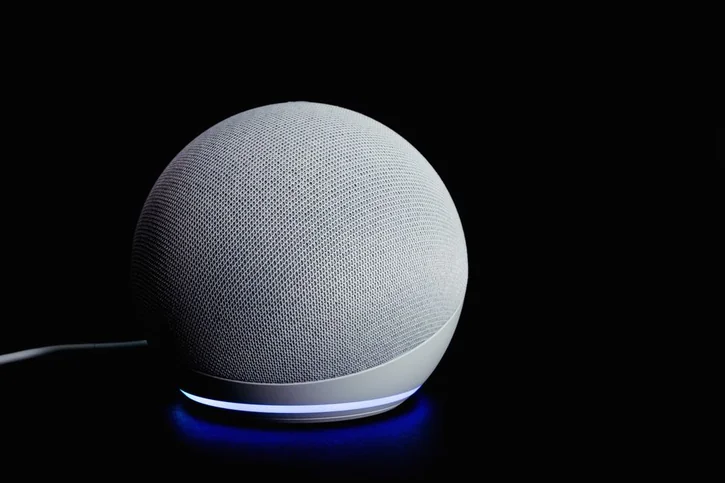
Echoのライトは、いまの状態を色で教えてくれます。呼びかけても反応しないとき、本体がどんな色で光っているかを見てください。「Echoスピーカーのライトについて」に載っている色のうち、反応しないときに関係するものを表にしました。
| ライトの色 | 公式ヘルプに書かれている意味 | 次にすること |
|---|---|---|
| 赤色 | マイクが切断され、Alexaが聞き取れていない | マイクボタンを押してオンに戻す |
| オレンジ色 | セットアップモード、またはインターネットに接続しようとしている | Wi-Fiの接続を確かめる |
| 水色と青色がゆっくり回転 | 端末が起動中(アップデート後の再起動のこともある) | 起動が終わるまで待つ |
| 青色のリングに水色のスポットライト | Alexaが聞いている | 声は届いている。応答がなければ接続と再起動を確かめる |
| 紫色(一時的) | おやすみモードがオンのときにリクエストを伝えた | おやすみモードの設定を見直す |
ライトがまったく点かないなら、そもそも電気が来ていないかもしれません。電源アダプターがコンセントと本体の両方にしっかり差さっているかを、まず見てください。
赤いライトならマイクボタンを押してオンに戻します
赤いライトだった方は、ここで直る可能性が高いです。マイクボタンは押すたびにオンとオフが切り替わります(「Echo端末のマイクをオンまたはオフにする」)。次の順に試してください。
- Echo本体の「マイク」ボタンを押します。
- 赤いライトが消えたことを確かめます。
- 「アレクサ」と呼びかけて、反応するか試します。
Echo Showなどの画面付きの機種では、このボタンを一度押すだけでカメラとマイクの両方がオフになります。カメラだけを切るつもりで押しても、マイクも一緒に切れる点に注意してください。
アクションボタンを押して応答するか試します
ライトが赤でないのに反応しないなら、声を使わずに本体を動かしてみましょう。公式ヘルプは、Echoスピーカーの場合に「アクション」ボタンを押して応答するかを見るよう案内しています。ボタンなら応答するのに、呼びかけには反応しない。そんなときは本体は動いているので、声の届き方(置き場所・雑音・ウェイクワード)が怪しいと分かります。ボタンでも応答しなければ、電源や接続、本体の側の問題です。次の再起動に進んでください。
「聞こえた?」と話しかけて聞き取れているか確かめます
「反応はするけれど、頼んだことと違う返事が来る」という方は、Alexaに聞き返してみるのが手っ取り早いです。公式ヘルプも「聞こえた?」と話しかける方法を挙げています。「私が言っていたことは何?」と聞くと、直近60秒以内のリクエストを復唱してくれます(「Alexaに最新のリクエストを復唱させる」)。別の言葉として聞き取られていたなら、話す距離や周りの音を見直すきっかけになります。
電源を抜いて差し直し、再起動します
ここまで試しても反応しないなら、再起動です。Amazonも、デバイスが反応しない問題は多くの場合、再起動で解決すると説明しています(「Alexa搭載デバイスを再起動する」)。電源を抜き差しするだけなので、設定が消える心配はありません。
- Echo本体、または電源アダプターをコンセントから抜きます。
- しばらく待ちます(Echo Dotなどのスピーカーは10秒、スクリーン付きのEchoは15秒)。
- もう一度差し込み、起動を待ちます。
待つ秒数は、機種ごとのリセットのページにある再起動の手順(「Echo Dot(第2世代、第3世代、第4世代、または第5世代)をリセットする」は10秒、「スクリーン付きEchoデバイスをリセットする」は15秒)に拠っています。取り外せるバッテリーが付いた端末は、バッテリーを外して入れ直します。
Alexaアプリでウェイクワードを確かめます
ボタンでは応答するのに「アレクサ」と呼ぶと黙ったまま、という場合は、呼び名が変わっていないかを疑ってください。家族のだれかが設定を変えていることもあります。Alexaアプリで次のように開くと、いまのウェイクワードが分かります(「Echo端末でウェイクワードを変更する」)。
- Alexaアプリを開きます。
- 「デバイス」を選びます。
- 反応しないデバイスを選びます。
- 「デバイスの設定」、「ウェイクワード」の順に選びます。
- 使うウェイクワードを選んで「OK」を選びます。
ほかの名前になっていたら、その名前で呼ぶか、「アレクサ」に戻せば解決です。
IT女子 アラ美ITアライグマ再起動しても反応しないときに確かめること
音声履歴で、声がAlexaに届いているかを見ます
再起動しても黙ったままだと、「そもそも声が届いているのか」が気になりますよね。それは音声履歴を見れば分かります。Alexaアプリで次のように開きます(「Alexaの音声履歴を確認する」)。
- Alexaアプリを開きます。
- 「その他」を開きます。
- 「Alexaプライバシー」を選びます。
- 「音声とテキストの履歴を確認」を選び、日付の範囲や端末で絞り込みます。
呼びかけた時刻の記録が見当たらなければ、声がAlexaまで届いていない可能性があります。その場合はマイク、置き場所、ウェイクワードをもう一度見直してください。反対に、記録は残っているのに返事がないなら、接続や本体の側に原因がありそうです。パソコンからなら、ウェブブラウザで「Alexa Privacy Settings」を開いても同じ履歴が見られます。
ソフトウェアを最新にします
ときどきは反応してくれるなら、ソフトウェアを最新にしておくのも一つの手です。Echoに「ソフトのアップデートを確認して」と話しかけると、ソフトウェアをインストールします(「Echo端末のソフトウェアをアップデートする」)。ただし声で頼む方法なので、まったく反応しない状態では使えません。その場合の別の手順は、このページには書かれていませんでした。
また、アップデートのあとにEchoが自分で再起動することがあります。そのあいだは水色と青色のライトがゆっくり回ります(「Echoスピーカーのライトについて」)。回っている途中で電源を抜かず、終わるまで待ってあげてください。
最後の手段は機種ごとの手順でリセットします
再起動でもだめなら、リセットを考えます。公式ヘルプも、反応しない端末で再起動を試したあとはリセットするよう案内しています。押すボタンと秒数は機種ごとに違うので、お使いのEchoの行を探してください。
| 機種 | スマートホームの接続を残すリセット | 工場出荷時の設定に戻すリセット |
|---|---|---|
| Echo Dot(第2〜第5世代) | 「アクション」ボタンを20秒長押し | 「音量ダウン」と「マイクオフ」を20秒同時に長押し |
| Echo Dot(第6世代) | 「マイク オフ」と「音量アップ」を15秒同時に長押し | 「音量ダウン」と「マイクオフ」を25秒同時に長押し |
| Echo(第3世代・第4世代) | 「アクション」ボタンを20秒長押し | 「マイクオフ」と「音量ダウン」を20秒同時に長押し |
| スクリーン付きのEcho | Echo Show(第2世代)・Echo Show 10は画面のメニューで選べる | 「マイク&カメラ 有効/無効」と「音量ダウン」をAmazonロゴが出るまで(約15秒)長押し |
出典は「Echo Dot(第2世代、第3世代、第4世代、または第5世代)をリセットする」「Echo Dot(第6世代)をリセットする」「Echo(第3世代または第4世代)をリセットする」「スクリーン付きEchoデバイスをリセットする」です。ほかの機種は「Alexa搭載デバイスをリセットする」から選びます。
工場出荷時のリセットは個人情報と接続をすべて消します
リセットの前に知っておいてほしいのが、消えるものです。工場出荷時の設定に戻すリセットでは、個人情報、デバイスとスマートホームの接続がすべて消去されます。終わるとデバイスが設定モードになるので、Alexaアプリでセットアップし直すことになります。照明やエアコンなどをつないでいるなら、Echo Dotのように「接続を残すリセット」がある機種では、まずそちらを試すと登録のやり直しを減らせます。
スクリーン付きのEchoは、画面のメニューからもリセットできます。元のAlexaの場合は、画面を上から下にスワイプして「設定」を選び、「デバイスオプション」、「このデバイスについて」、「工場出荷時の設定にリセット」の順に選びます。Alexa+を使っている場合は、画面で「メニュー」を選んでから「設定」を選びます。
リセットしても直らなければ登録を解除するか問い合わせます
リセットしても直らないときについて、リセットのページはAmazonアカウントから端末を登録解除するよう書いています。登録を解除すると、端末の設定はすべて消えます。そこまでしても反応しないなら、ひとりで抱え込まず、Amazonのヘルプページの「カスタマーサービスに連絡」から相談してみてください。
IT女子 アラ美ITアライグマ反応しない状態と間違えやすいこと
黄色のライトは通知のお知らせで、故障ではありません
「Echoスピーカーのライトについて」によると、数秒ごとにゆっくりした黄色の光が見えるのは、メッセージや通知があるという意味です。「通知はある?」と話しかけると確かめられます。黄色や青など、色ごとの消し方は「アレクサが急に光る原因を色別に解説」にまとめています。
おやすみモード中はリクエストのときにライトが紫になります
同じページによると、おやすみモードがオンになっている場合、リクエストを伝えるとライトが一時的に紫色に点きます。夜に呼びかけたとき、いつもと違う光り方をして反応がおかしいと感じたら、おやすみモードの設定を見直します。
マイクをオフにしてもAlexaアプリからは操作できます
「Echo端末のマイクをオンまたはオフにする」によると、マイクをオフにしていても、Echoデバイスの操作はAlexaアプリで引き続き行えます。声では反応しないのにアプリからは操作できる場合は、本体の故障より、マイクや聞き取りの側を先に疑います。
低電力モードは話しかければ自動で終わります
Echoには、待機中の消費電力を抑える低電力モードがあります。「Echoデバイスの低電力モード」によると、オンとオフを手動で切り替える必要はなく、ウェイクワードを使う、ボタンを押すなどの操作をすると低電力モードは終わります。低電力モードが原因で呼びかけに反応しなくなる、という説明はこのページにはありません。
勝手にしゃべる・誤反応するのは別の悩みです
反応しないのとは逆に、呼んでいないのにアレクサが反応する、夜中にしゃべり出すといった悩みは、「アレクサが夜中に勝手にしゃべる・音楽が流れる原因5つ」で扱っています。誤反応を減らすためにウェイクワードを変えた場合は、家族にも新しい名前を伝えておくと、「反応しない」と勘違いされずに済みます。
IT女子 アラ美ITアライグマよくある質問
アレクサが赤く光って反応しないのは故障ですか?
故障とは限らないので、まずは落ち着いてください。赤いライトは、マイクのオン/オフボタンが押されてマイクが切れている状態です。マイクボタンをもう一度押すとオンに戻ります(「Echoスピーカーのライトについて」)。押しても赤が消えない場合に何が起きているかは、公式ヘルプには記載がありません。再起動を試し、直らなければリセットに進みます。
アレクサが光るのに返事をしないのはなぜですか?
青色のリングに水色のスポットライトが出ているなら、Alexaはちゃんと聞いています。それでも返事がないときは、公式ヘルプの確認項目のうち、インターネット接続と電源アダプターを確かめ、電源を抜いて差し直します。「私が言っていたことは何?」と聞くと、直近60秒以内のリクエストを復唱するので、聞き取れているかも確かめられます。
再起動するとき、電源はどれくらい抜けばいいですか?
機種ごとのリセットのページでは、再起動の待ち時間を、Echo Dot(第2〜第6世代)やEcho(第2〜第4世代)は10秒、スクリーン付きのEchoは15秒としています。抜いたあと、もう一度差し込んで起動を待ちます。
リセットするとスマートホームの連携は消えますか?
工場出荷時の設定に戻すリセットでは、個人情報、デバイスとスマートホームの接続がすべて消えます。Echo DotやEcho(第3世代・第4世代)などには、スマートホームの接続を残したままリセットする方法があります。ボタンの組み合わせは機種で違うので、上の表と機種ごとのリセットのページで手順を選びます。
IT女子 アラ美ITアライグマまとめ
アレクサ(Echo)が呼びかけに反応しなくても、すぐに故障と決めつける必要はありません。まずはライトの色を見てください。赤ならマイクがオフなので、マイクボタンを押してオンに戻します。オレンジならインターネットに接続しようとしている状態なので、Wi-Fiを確かめます。色に問題がなければ、付属の電源アダプターを使っているか、壁や雑音から離れているか、ウェイクワードが変わっていないかを確かめ、電源を抜いて再起動します。「アクション」ボタンや音声履歴で、声が届いているかも切り分けられます。それでも反応しなければ、機種ごとの手順でリセットし、直らなければ登録解除やカスタマーサービスへの相談に進みましょう。
IT女子 アラ美ITアライグマ