
 IT女子 アラ美
MCP・ローカルLLM経験は希少価値の高いスキルセットで単価交渉の武器になります
自分らしく働けるエンジニア転職を目指すなら【strategy career】
.cursor/mcp.jsonの設定手順、よく使われるMCPツールの比較、チーム展開時の運用ルールまでを順を追って解説します。
お疲れ様です!IT業界で働くアライグマです!
ローカルLLMを使った開発環境を整えているエンジニアや開発リーダーの方から、「Cursorでローカルモデルは動いているけれど、外部ツールやデータベースとの連携が毎回手間になる」「MCP(Model Context Protocol)サーバーを立ち上げたいが、OllamaやLM Studioとどう組み合わせればいいか分からない」といった相談をよく受けます。
複数の開発チームで運用を比べてみると、ローカルLLMをただチャット相手として動かしているだけの環境と、MCPサーバーをつないでファイル探索やテスト実行を自動化した環境とでは、日々の手作業の少なさと開発テンポが大きく変わるのを実感します。
最初は「MCPの設定って難しそう…」「本当にそこまで用意する価値があるのかな?」と感じる方も多いのですが、一度既製のMCPサーバーから小さくつないで仕組みにしてしまうと、プロンプトに毎回長い前提を書く手間が減り、チーム全体の作業がぐっと楽になりますよ。
本記事では、そうした実践経験を踏まえて、CursorでのMCPサーバー構築手順とローカルLLM・LM Studio連携の設計ポイントをわかりやすく整理しました。基本のセットアップから主要MCPツールの比較、チームで安全に使い回すコツまで一緒に見ていきましょう。
CursorとMCPの統合がローカルLLM開発環境にもたらす革新
IT女子 アラ美従来のCursor単体環境が抱える3つの限界
まず押さえておきたいのは、MCPを使わずにローカルLLMだけでコーディング支援を回そうとすると、次のような3つの壁にぶつかりやすいという点です。
- Cursorから外部APIやデータベース、別ディレクトリの設定ファイルを参照したいとき、毎回プロンプトに手動でパスや出力結果を貼り付ける必要があり、やり取りが煩雑になりがちです
- メンバーごとに手元のローカル環境や補助スクリプトの置き場所がバラバラになりやすく、チーム全体で同じ開発手順を再現しにくくなります
- 参照したいツールや社内ドキュメントが増えるたびにプロンプトのテンプレートを書き換えることになり、メンテナンスの手間が膨らんでしまいます
実際の開発現場でも、最初はCursorとOllamaをつないだだけの構成からスタートすることが多いのですが、「このログファイルを読んで原因を調べて」「DBのテーブル定義に合わせてマイグレーションを書いて」と頼むたびに、手動でファイルを探して貼り付ける作業が発生していました。そもそもCursorへのローカルLLM(Ollama・Cline等)の初期導入がまだ済んでいない方は、先にハブ記事のCursorでローカルLLMを使う方法:公式仕様とOllama連携の設定手順で基本のつなぎ方を整えておくとスムーズです。また、別のエディタ構成と比較したい方はVoidエディタでのローカルLLMセットアップも参考にしてみてくださいね。
MCPがもたらす「ツール連携の標準化」という価値
こうした手作業の煩雑さに対して、Model Context Protocol(MCP)を取り入れると、AIモデルと外部ツールのつなぎ方が1つの共通規格にそろい、次のようなメリットが生まれます。
- ファイル操作やGit操作、データベースへのクエリ実行などをMCPサーバーとして切り出しておくことで、エディタ側の指示文をシンプルに保てます
- プロジェクト直下の設定ファイル(
.cursor/mcp.json)をGitリポジトリで共有すれば、チーム全員が同じツール群をすぐに呼び出せるようになります - 新しい社内ツールやAPIをつなぎたくなったときも、MCPサーバー側の定義を足すだけで済み、プロンプトを一から書き直す必要がなくなります
たとえば「ファイルの読み書き」「Git差分の確認」「ローカルDBのスキーマ確認」といった毎日のように使う操作をMCPサーバーとして登録しておけば、開発者が「直近のコミット差分を見てテストの抜け漏れを教えて」と一言頼むだけで、裏側でMCPサーバーが必要な情報を集めてモデルに渡してくれます。その結果、パスやコマンドの出力を毎回プロンプトに貼り付けずに済むのがうれしいところです。
要素ごとに見る作業効率化の内訳
MCPを入れるとなぜここまで作業がスムーズになるのか、日々の開発フローの中で時間が浮くポイントを3つに分けて見てみましょう。
- ツール呼び出しのために毎回ファイルパスやコマンド出力をコピペする手間が省けるため、プロンプトを組み立てる時間が大幅に短くなります
- MCPサーバー側でパスの正規化や例外処理を受け持つようにしておけば、指定ミスによるやり直しが減ってデバッグの往復が早く終わります
- 設定ファイルを共有するだけで新しいメンバーも同じツール連携環境をすぐ動かせるため、環境構築のサポートにかかる時間も抑えられます
これらが組み合わさることで、特にコードレビュー前のセルフレビューや原因調査のスピードが目に見えて上がってきます。なお、こうしたAI開発環境の設計経験を武器に年収1,000万円クラスのポジションを狙いたい方は、ハイクラスエンジニア転職エージェント3社比較で自分のスキルに合うエージェントも見比べてみてください。
IT女子 アラ美 ITアライグマ
MCP統合前に押さえるべきCursorとローカルLLM・LM Studioの基本構成
OllamaとLM Studioのどちらを実行基盤にするか
CursorやCline拡張機能でMCPサーバーとローカルLLMを組み合わせる際、モデルの実行基盤としてはOllamaとLM Studioの2つがよく使われます。MCPではモデル側が「どのツールをどの引数で呼び出すか」を判断するFunction Calling(Tool Use)の能力を使うため、実行基盤ごとの特徴とTool Use対応モデルの選び方を押さえておくことが大切です。
| 比較項目 | Ollama(CLI・常駐型) | LM Studio(GUI・デスクトップ型) |
|---|---|---|
| 待ち受けエンドポイント | http://localhost:11434/v1で動作します |
http://localhost:1234/v1で動作します |
| MCP・Tool Useとの相性 | tools対応モデル(Qwen3やQwen2.5-Coder等)をコマンド1つで取得してすぐ使えます |
画面上でTool Use対応のGGUFモデルを見分けられ、v0.3.17以降はLM Studio自体もMCP設定に対応しています |
| 向いている開発スタイル | バックグラウンドで軽量に常駐させ、複数モデルをスクリプトや環境変数で管理したい人に向いています | VRAM使用量やログをGUIメーターで見ながら、量子化サイズ(Q4_K_M等)を細かく試したい人に向いています |
どちらを選んでもOpenAI互換のエンドポイント経由で連携できますが、MCPのツール呼び出しを安定させるにはTool Use(関数呼び出し)に対応した7B〜32Bクラスのモデル(Qwen2.5-CoderやQwen3、Llama 3.1/3.2以降など)を選ぶのがポイントです。手元のVRAM容量に合わせた具体的なモデルの選び方や切り替え設定については、Cursor×Ollamaのモデル使い分け実践ガイドで詳しく比較していますのであわせて確認してみてください。
CursorでOllama・LM Studioを使うときの接続先とモデル指定
ローカルLLMとMCPを組み合わせて使うときは、エディタや拡張機能(Clineなど)の設定でローカルサーバーのエンドポイントを明示的に指定し、意図せずクラウドAPIへ通信が飛ばないように整理しておくことが欠かせません。設定イメージをJSON形式で表すと次のようになります。
{
  "models": [
    {
      "name": "local-qwen-tools",
      "endpoint": "http://localhost:11434/v1/chat/completions",
      "apiKey": "ollama"
    }
  ],
  "defaultModel": "local-qwen-tools"
}
LM Studioを使う場合は、上記のポート番号を1234(http://localhost:1234/v1/chat/completions)に変えてローカルサーバーを起動しておきます。チームで運用する際は、「機密コードを扱う作業ではどのローカルモデルを選ぶか」を最初に決めておくと、うっかり従量課金のクラウドモデルで大量のファイル読み込みを走らせてしまうミスを防げますよ。
ローカルLLMの推論速度とメモリ使用量を計測する
MCPを経由してツールを呼び出すと、「モデルがツール呼び出しを判断する→MCPサーバーが結果を返す→その結果を読んでモデルが最終回答を作る」という流れになるため、通常のチャットよりも推論の往復回数が増えます。そのため、MCPをつなぐ前に手元のマシンでどれくらいの推論速度(tokens/sec)が出るかを確かめておくと安心です。
- 7Bクラスのモデルであれば毎秒20〜30トークン前後、14Bクラスであれば毎秒10〜15トークン前後出ていると、ツール連携時ももたつきにくくなります
- ツールから返ってきたファイル内容や検索結果を保持するため、VRAMは8GB以上(できれば12〜16GB以上)余裕がある環境が理想的です
- コンテキストウィンドウ(
num_ctx)が狭すぎるとツールの出力結果が途中で切れてしまうため、16K〜32Kトークン以上に広げておきます
たとえばRTX 3060(VRAM 12GB)やRTX 4070クラスのGPU、あるいはメモリ16GB〜32GBのApple Silicon Macであれば、Qwen2.5-Coder:7BやQwen3:8Bを使って軽快にツール呼び出しを回すことができます。まずは手元のマシンで単体の応答スピードを確かめてから、次のMCPサーバー登録へ進みましょう。
IT女子 アラ美ITアライグマCursorへのMCPサーバー統合実装パターンと設定戦略
よく使われる主要MCPサーバーと3つの実装パターン
MCPサーバーには、大きく分けて「ローカルのファイルを扱うもの」「Gitやデータベースなどの開発ツールとつなぐもの」「Web検索や外部APIを呼ぶもの」の3つのタイプがあります。最初から自作のサーバーを書く必要はなく、まずは公式やコミュニティで公開されている定番のMCPサーバーから必要なものを選んで登録するのが近道です。
| MCPサーバーの種類 | 主な用途とできること | ローカルLLM連携時のポイント |
|---|---|---|
| Filesystem(ファイル操作) | 指定したディレクトリ配下のファイル検索・読み書き・ディレクトリ構造の取得を行います | 最も利用頻度が高く、読み取り対象フォルダをプロジェクト直下に絞って登録すると安全に動かせます |
| Git / GitHub(履歴・PR操作) | コミット履歴の検索やブランチ差分の取得、Issue・PR情報の参照を行います | 差分(diff)が大きくなりすぎないよう、対象コミットやファイル数を絞って渡すとローカルLLMでも高速に処理できます |
| PostgreSQL / SQLite(DB参照) | ローカル検証用データベースのテーブル定義確認や、読み取り専用クエリの実行を行います | 誤ってデータを書き換えないよう、接続ユーザーを読み取り専用(Read Only)にしておくのが鉄則です |
| Fetch / Brave Search(Web取得) | 公式ドキュメントのURLや技術記事のテキストを取得してモデルの文脈に補います | ローカルLLM単体では分からない最新ライブラリの仕様をその場で参照させたいときに重宝します |
実際の導入では、まず一番身近な「Filesystem」や「Git」のMCPサーバーからつないでみて、チームが使い方に慣れてきたら検証用DBの参照サーバーなどを足していくと、トラブルが起きたときも原因を切り分けやすくなります。
Cursor設定ファイル(.cursor/mcp.json)への登録手順
使いたいMCPサーバーが決まったら、Cursorのプロジェクト直下にある.cursor/mcp.json(またはCursor SettingsのMCP設定画面)にサーバーの起動コマンドを登録します。設定ファイルは次のようなJSON形式で記述します。
{
  "mcpServers": {
    "filesystem": {
      "command": "npx",
      "args": ["-y", "@modelcontextprotocol/server-filesystem", "/home/user/projects"]
    },
    "sqlite-local": {
      "command": "uvx",
      "args": ["mcp-server-sqlite", "--db-path", "/home/user/projects/dev.db"]
    }
  }
}ここで特に気をつけたいのが、APIキーやデータベースの接続パスワードなどの機密情報を.cursor/mcp.jsonに直接書き込まないという点です。リポジトリで設定ファイルを共有する際は、環境変数から値を読み込む形にするか、個人の認証情報を含むファイルは.gitignoreと.cursorignoreの両方に入れて誤ってプッシュしない仕組みにしておきましょう。
MCP統合後の動作確認とデバッグ手法
.cursor/mcp.jsonを保存したら、Cursorの設定画面でMCPサーバーのステータスランプが緑色(Connected)になっているかを確かめ、次の順番で動作テストを行ってみてください。
- まずは「プロジェクト直下のファイル一覧を確認して」といったシンプルな指示を出し、MCPサーバーのツールが呼ばれて結果が返ってくるかを確かめます
- 存在しないファイル名やパスをあえて指定してみて、フリーズせずにわかりやすいエラーメッセージが返ってくるかを見ておきます
- ツールがうまく呼ばれない場合は、CursorのOutputパネル(MCPログ)を開き、コマンドのパス切れやポート競合が起きていないかを確認します
よくあるつまずきとして、相対パスで指定したディレクトリが見つからずにエラーになるケースがあります。.cursor/mcp.jsonの引数にパスを書くときは、環境変数や絶対パスを使ってどのディレクトリから起動しても同じ場所を指すようにしておくと安定しますよ。
IT女子 アラ美ITアライグマツール連携設計で効率を最大化する3つの判断軸
判断軸1:どのツールをMCP化すべきか
手元のツールを何でもかんでもMCPサーバーとして登録してしまうと、モデルに渡されるツール定義(スキーマ)が増えすぎてコンテキストを圧迫し、ローカルLLMがどのツールを呼べばいいか迷う原因になってしまいます。まずは次の基準で本当に必要なツールだけを厳選しましょう。
- 毎日のコーディングで何度も繰り返すファイル検索やGit差分の確認、単体テスト実行などを最優先で登録します
- データベースのスキーマ確認のように、毎回手動でコマンドを叩いて結果を貼り付けるのが面倒な作業をMCP化すると効果が大きくなります
- 特定の個人しか使わないツールは外し、チーム全員が共通で使う開発ツールに絞って標準化します
普段の作業では、同時に有効化するMCPサーバーを2〜3個(ツール数にして10個前後)までに抑えておくと、7B〜14BクラスのローカルLLMでも迷わず正確にツールを選んでくれるようになります。
判断軸2:MCPサーバーの粒度をどう決めるか
自前で社内用のMCPサーバーを作る場合、「1つの大きなサーバーに全部の処理を詰め込むか」「役割ごとに小さなサーバーへ分けるか」という設計判断が出てきます。
- 役割ごとに小さく分けておくと、特定のAPI連携が落ちていてもファイル操作やGit参照はそのまま使い続けられ、個別の修正やテストも楽になります
- 一方で細かく分けすぎると設定ファイルの管理が煩雑になるため、「ファイル操作」「Git・タスク管理」「DB参照」のように業務のまとまりごとに分けるのが扱いやすい粒度です
MCPサーバーを自作する手順は、MCPサーバー自作入門:Model Context Protocolの実装手順で紹介していますので、自作サーバーを設計する際の参考にしてみてください。
判断軸3:ツール呼び出しの承認フローをどう設計するか
MCP経由でローカルLLMにツールを動かしてもらう際、安全面で一番大切なのが「確認なしで自動実行してよい操作」と「必ず人間の承認ボタンを押してから実行する操作」の線引きです。
- ファイルの読み取りやコード検索、ローカルでの単体テスト実行といった既存のデータを壊さない操作は、自動実行を許可してテンポを優先します
- ファイルの削除や外部APIへのPOST送信、データベースの更新といった元に戻しにくい操作は、必ず実行前に承認を求める設定にします
万が一にもローカルLLMが誤った引数で削除コマンドや本番DBへの書き込みを走らせないよう、読み取り以外の操作には必ず人間の目を通すルールにしておきましょう。Cursor全体のプライバシー保護や権限設定と合わせた守り方は、Cursorのセキュリティ・プライバシー設定ガイドもあわせて確認しておくと安心です。
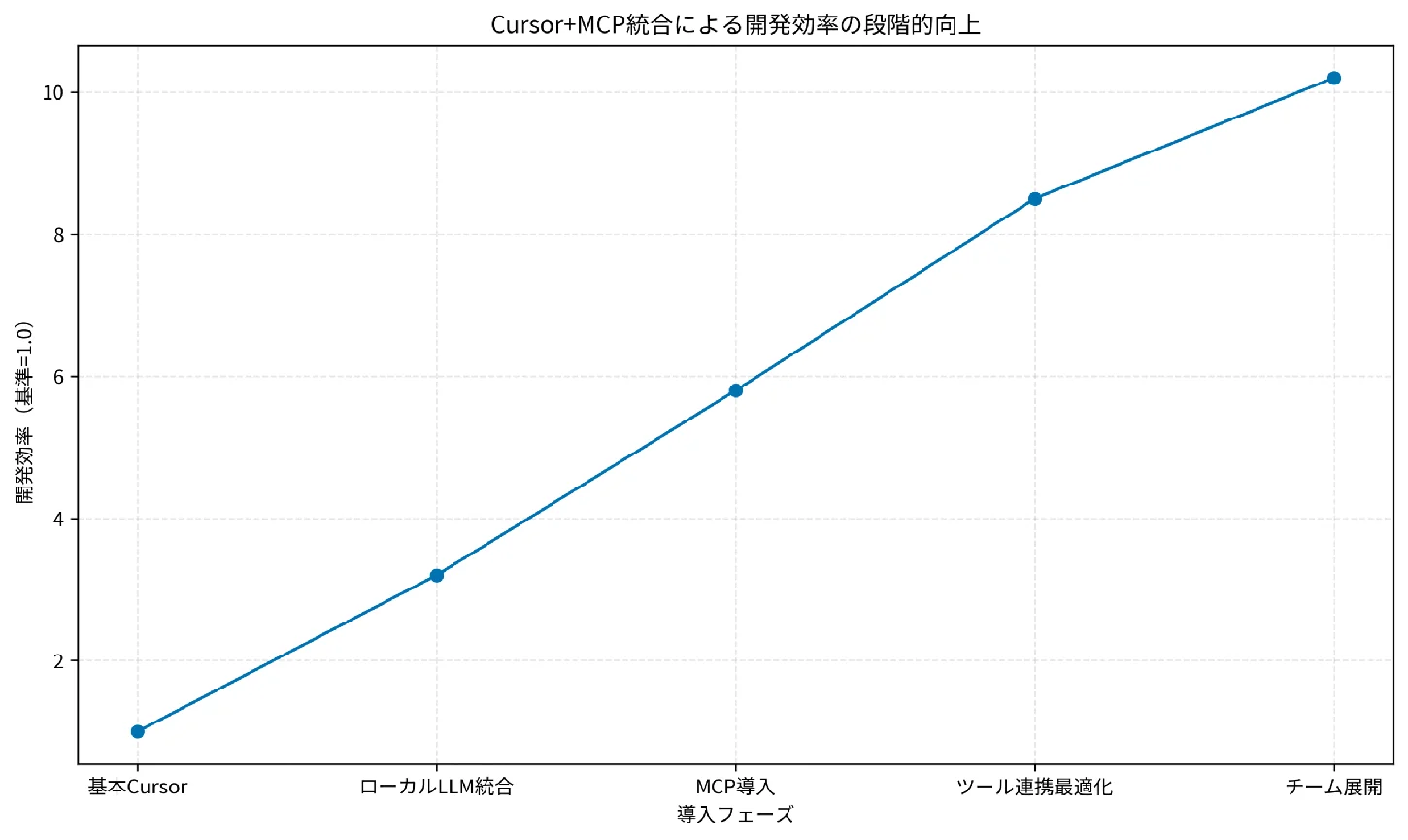
Cursor単体の状態からMCP統合、ツール連携の整理、チーム展開へと進めたときに開発効率がどう伸びていくかを以下のグラフにまとめました。
IT女子 アラ美ITアライグマ運用で直面する典型的課題とPjM視点での対処法
課題1:MCPサーバーのバージョン管理とチーム同期
チームでMCPを使い始めると、「Aさんの環境では新しいツールが動くのに、Bさんの環境では古い設定のままで動かない」といった設定のズレが起きやすくなります。
- 口頭やチャットだけで設定変更を共有していると、どうしても反映漏れが出てメンバー間の環境差が広がってしまいます
.cursor/mcp.jsonのテンプレートをGitリポジトリで管理し、ツールの追加や引数変更はプルリクエスト経由でレビューして反映する流れに統一します- Node.js(
npx)やPython(uvx)のランタイムバージョンもREADMEに明記し、パッケージのバージョン固定を行っておくと安心です
このように設定ファイルをコードと同じようにGitで管理しておけば、新しいツールを足したときもgit pullひとつで全員の環境をそろえられるようになります。
課題2:ローカルLLMの推論速度がMCP呼び出しで低下する
MCPサーバーをつないだあと、「なんだか前より回答が返ってくるまでに時間がかかるようになった…」と感じることがあります。これはツールの返却データが大きすぎてコンテキストを圧迫しているサインです。
- 1回のツール呼び出しで何千行もあるファイル全文や大量の検索結果をそのまま返してしまうと、ローカルLLMの読み込み処理が一気に重くなります
- MCPサーバー側で返す行数や件数に上限(ページネーションや抜粋表示)を設け、必要な箇所だけをピンポイントで渡すように調整します
- 設計の壁打ちのような重い思考はクラウドAIに任せ、MCPを使った定型調査やコード修正をローカルLLMに任せるといった役割分担も効果的です
こうしたクラウドAIとローカルLLMの併用ワークフローやプロンプトの渡し方については、CursorでクラウドAIとローカルLLMを併用するプロンプト設計と実践手順で詳しく解説していますので、応答速度と精度のバランスに悩んだときは取り入れてみてください。
課題3:エラーメッセージの分かりにくさとデバッグコスト
MCP経由のツール呼び出しが失敗したとき、エラーの内容がそっけないと「モデルが悪いのか、MCPサーバーが落ちているのか」が分からず時間を溶かしてしまいます。
- 単に「Tool execution failed」とだけ返されると、AIモデル側も同じ失敗コマンドを何度もリトライしてループに陥ることがあります
- 自作やラッパーのMCPサーバーでは、「指定されたパス /path/to/file が存在しません。ディレクトリ一覧を確認してください」のように、次の行動が分かるエラーメッセージを返すように作ります
- よく起きる接続エラー(ポート競合やパス指定ミス)とその直し方をチームのWikiに1ページまとめておくと、同じつまずきを繰り返さずに済みます
エラーメッセージに具体的な原因とヒントを含めておくだけで、AIモデル自身が自動で引数を直して再実行してくれる確率もぐっと高まりますよ。
IT女子 アラ美ITアライグマチーム展開時の導入ロードマップと段階的スケール戦略
フェーズ1:パイロットチーム(1〜2名)での検証
チームへMCPとローカルLLMの連携環境を広げるときは、いきなり全員に入れようとせず、まずは1〜2名の先行メンバーで小さく試すところから始めます。
- 2週間ほどかけて、普段の業務で本当に役立つMCPサーバー(FilesystemとGitなど2つ程度)を選び出し、ローカルLLMでの応答速度を確かめます
- この期間にぶつかったファイアウォール設定やランタイムのパス問題などをメモに残し、手順書のベースを作っておきます
- どの操作を自動実行にし、どの操作を承認必須にするかの安全ルールもこの段階で固めておきます
最初に2人で一通りのつまずきポイントを潰しておくことで、あとから他のメンバーへ展開するときの混乱を最小限に抑えられます。
フェーズ2:チーム全体(5〜10名)への展開
パイロット検証で手応えがつかめたら、5〜10名規模のチーム全体へ環境を広げていきます。
- リポジトリに
.cursor/mcp.jsonのテンプレートとセットアップ手順書を配置し、誰がやっても15分程度で同じ環境が作れる状態にします - 先行して導入したメンバーとこれから入れるメンバーがペアになり、画面共有しながらその場で動作確認まで済ませる時間を設けます
- 1週間ほど使ってみたあとに振り返りを行い、「このツールは重くて使わない」「このDB参照は便利」といった声を集めて設定をスリム化します
ドキュメントを渡して「各自で入れておいてね」と任せるよりも、最初に30分だけペアでセットアップしてしまうほうが、結果的に全員が迷わず使い始められますよ。
フェーズ3:組織全体への拡大とナレッジ共有
1つのチームで運用が軌道に乗ったら、そこで作った設定テンプレートや知見を他の開発チームへも横展開していきます。
- 「どの作業がどれくらい楽になったか」「どんなプロンプトでMCPツールを呼ぶと便利か」という実例を社内勉強会やテックブログ形式で共有します
- よく使われるMCP設定テンプレートや推奨モデルの構成を社内リポジトリにまとめ、新しいプロジェクトが立ち上がるときにすぐ流用できるようにします
- 既存のレガシー環境から段階的に新しいAI基盤へ移していく進め方は、LangChain 1.0への移行ガイドで紹介している段階的アップグレードの考え方とも共通しています
焦らず3つのステップを踏んで広げていくことで、現場の負担を増やさずにチーム全体のAI開発基盤を底上げすることができます。
IT女子 アラ美ITアライグマCursor×MCPをチームに段階的に入れる進め方の例
IT女子 アラ美ローカルAI環境を主導した経験は技術選定裁量のある現場で高く評価されます
社内SEを目指す方必見!IT・Webエンジニアの転職なら【社内SE転職ナビ】
ここでは、Cursor×ローカルLLMの環境へMCPサーバーを段階的に入れ、チームの開発の進め方をそろえる流れを例として整理します。
入れる前によくある悩み
CursorとOllamaでローカルの開発環境は動いていても、別のディレクトリの仕様書を読ませたり、Gitの変更履歴を確かめさせたりするたびに、ターミナルでコマンドを実行して結果をプロンプトへ貼り付けることになりがちです。メンバーごとに補助スクリプトや設定がばらばらだと、新しく入った人が同じ環境を整えるのにも時間がかかります。
進める順番
最初は1〜2名で期間を区切って試し、次の順番で広げます。
- よく使う「ファイル探索(Filesystem)」と「Git差分参照」の2つに絞って既製のMCPサーバーを入れ、ローカルLLMから呼び出せるようにします
- プロジェクト共通の
.cursor/mcp.jsonテンプレートをGitで管理し、新しいメンバーも同じ手順で同じツール連携を動かせるように手順書を整えます - チーム全員に広げるときは一緒にセットアップする場を設け、読み取り操作だけを許可する安全ルールをそろえます
効果を確かめる
入れる前と後で、1つのタスクでコマンドを手で実行して貼り付けた回数と、新しいメンバーが環境を整えるまでにかかった時間を比べます。個人の工夫だったプロンプトやスクリプトを、誰でも同じように再現できるチームの仕組みに変えられたかが判断の目安になります。
IT女子 アラ美ITアライグマよくある質問
MCPサーバーは自前でコードを書いて実装する必要がありますか?
いいえ、最初から自前で実装する必要はありません。公式やコミュニティから提供されている既製のMCPサーバー(Filesystem、Git、SQLite、PostgreSQL、Fetchなど)が豊富にそろっているため、まずは既製サーバーを.cursor/mcp.jsonに登録するだけで十分に実用的な連携が作れます。社内独自のAPIや専用ツールをつなぎたくなったときだけ、TypeScriptやPythonのSDKを使って小さく自作するのがおすすめです。
ローカルLLMでMCPを使うと応答速度が遅くなりませんか?
ツール呼び出しの判定と結果の読み込みが加わるため、単発のチャットに比べると推論の回数は増えます。快適に動かすには、登録するMCPサーバーを普段よく使う2〜3個に絞り、1回のツール実行で返却されるデータ量(行数や検索件数)が大きくなりすぎないように絞っておくのが効果的です。
クラウドLLM(ClaudeやGPT-4o等)とローカルLLMで同じMCP設定を使い回せますか?
はい、そのまま使い回せます。MCPはモデル側ではなくクライアント(CursorやClineなど)側がツールとやり取りするための共通規格なので、同じ.cursor/mcp.jsonの設定のまま、普段の調査はローカルLLMで行い、複雑な設計のときだけクラウドLLMに切り替えて同じMCPツールを呼び出すといった柔軟な運用が可能です。
自分のスキルを活かしてフリーランスとして独立したい方は、以下の4社を比較して最適なエージェントを見つけましょう。
| 比較項目 | techadapt | Midworks | レバテックフリーランス | IT求人ナビ |
|---|---|---|---|---|
| 単価帯 | 月60〜120万円高単価特化 | 月50〜90万円中〜高単価 | 月60〜120万円Web系直請け中心 | AI診断適正単価を自動提案 |
| マージン | 10〜20%公開 | 10〜15%公開 | 非公開・案件ごと | 案件ごと |
| 保障・福利厚生 | 限定的案件品質で勝負 | 正社員並み社保・交通費・研修 | 基本的健診・税務サポート | 相談サポートチャット・オンライン |
| 対応エリア | 首都圏東京・神奈川中心 | 首都圏+関西大阪・名古屋 | 首都圏中心+リモート主要都市対応 | 全国対応リモートあり |
| おすすめ度 | 経験3年以上 | 独立初期 | Web系経験者 | B+初心者向け |
| 公式サイト | 案件を探す | 案件を探す | 案件を探す | AI診断する |
IT女子 アラ美ITアライグマまとめ
本記事では、CursorでMCP(Model Context Protocol)サーバーを構築し、ローカルLLM(OllamaやLM Studio)と連携させて開発を効率化する手順と設計ポイントを解説しました。最後に重要なポイントを振り返っておきましょう。
- MCPを取り入れることで、ファイル検索・Git差分確認・DB参照などの外部ツール連携を
.cursor/mcp.jsonの共通設定として標準化できます - ローカルLLMでMCPを快適に動かすには、OllamaやLM Studio上でFunction Calling(Tool Use)に対応した7B〜32Bクラスのモデルを選び、コンテキスト長に余裕を持たせておくことが大切です
- 最初は既製のFilesystemやGitサーバーなど利用頻度の高い2〜3個のツールから小さく始め、書き込みや削除を伴う操作には必ず承認フローを挟む安全設計にしておくと安心です
- チームへ広げる際は、設定テンプレートをGitで管理し、少人数のパイロット検証から段階的に展開していくとスムーズに定着します
MCPとローカルLLMの組み合わせは、一度設定ファイルを作ってしまえば毎日のコピペ作業や環境差の悩みをすっと減らしてくれる心強い味方になります。まずは手元のプロジェクトで、既製のFilesystemサーバーを1つ登録するところから気軽に試してみてくださいね!
IT女子 アラ美ITアライグマ