
 IT女子 アラ美
お疲れ様です!IT業界で働くアライグマです!
「チームのドキュメント管理が分散していて情報の一元化が難しい」「Notionは使っているけど、Microsoft 365との連携がイマイチ」「リアルタイム編集で誰が何を更新したのかわかりづらい」。
こうした悩み、開発チームでよく聞きますよね。
実務の現場では、以前のプロジェクトでNotionを中心に使っていてもMicrosoft 365を使う部署との情報連携が課題になりがちです。
会議の議事録をNotionに書いても、Teams会議のチャットとの紐付けが弱く、後から情報を探すのに時間がかかってしまいます。
そこで試す価値があるのがMicrosoft Loopです。
本記事では、半年間チームで運用したノウハウと、Notionとの比較を通じた選定基準を紹介します。
Microsoft Loopとは – チーム開発を変える新しいコラボレーション体験
IT女子 アラ美Microsoft Loopは、2023年に正式リリースされたMicrosoftの新しいコラボレーションツールです。
従来のドキュメント管理ツールと異なり、「コンポーネント」と呼ばれる小さな情報単位をアプリ間で共有できるのが最大の特徴です。
たとえば、Loopで作成したタスクリストを、TeamsのチャットやOutlookのメールに埋め込むと、どこから編集しても全ての場所で同期されます。
これにより、「情報の最新版がどこにあるのか分からない」という問題が解消されます。
最初にLoopを触ったとき、驚いたのはこのリアルタイム同期の滑らかさでした。
NotionやGoogleドキュメントでもリアルタイム編集は可能ですが、Loopは編集中のカーソル位置や変更内容が瞬時に反映され、誰が今どこを編集しているのかが一目瞭然です。
特にチーム開発で重要なのは、以下の3つのコンポーネントです。
ページコンポーネント
従来のドキュメントに相当する要素です。
見出し、テキスト、画像、テーブルなどを自由に配置できます。
実務の現場では、技術仕様書や設計ドキュメントをページコンポーネントで管理しています。
Notionのページに似ていますが、Loopのページは他のMicrosoft 365アプリとの連携に優れています。
たとえば、Teams会議中に議事録ページを開いて、そのままリアルタイムで編集できます。
リストコンポーネント
チェックリストやタスクリストとして機能します。
タスクに担当者を割り当てたり、期限を設定したりできます。
実務の体験では、スプリント計画時にリストコンポーネントでタスクを洗い出し、それをそのままTeamsチャンネルに共有しました。
メンバーはTeamsから直接タスクをチェックでき、進捗が一目で分かるようになりました。
テーブルコンポーネント
データを表形式で管理できます。
Excelほど高機能ではありませんが、簡易的なデータベースとして十分機能します。
開発チームでは、バグ管理表や機能一覧表に活用しています。
チームの情報可視化を体系的に学ぶことで、Loopのテーブルコンポーネントの真価を引き出せます。
判断基準として、Microsoft 365環境が整っている組織では、Loopのコンポーネントベースの設計が情報の一元化と分散管理の両立を実現します。特に、TeamsやOutlookとの連携が必要な場合は、Notionより優れた選択肢になります。
IT女子 アラ美 ITアライグマ
Notion比較で分かるMicrosoft Loopの5つの強み
実際に両方のツールを使い込んだ結果、それぞれに明確な強みと弱みがあることが分かりました。
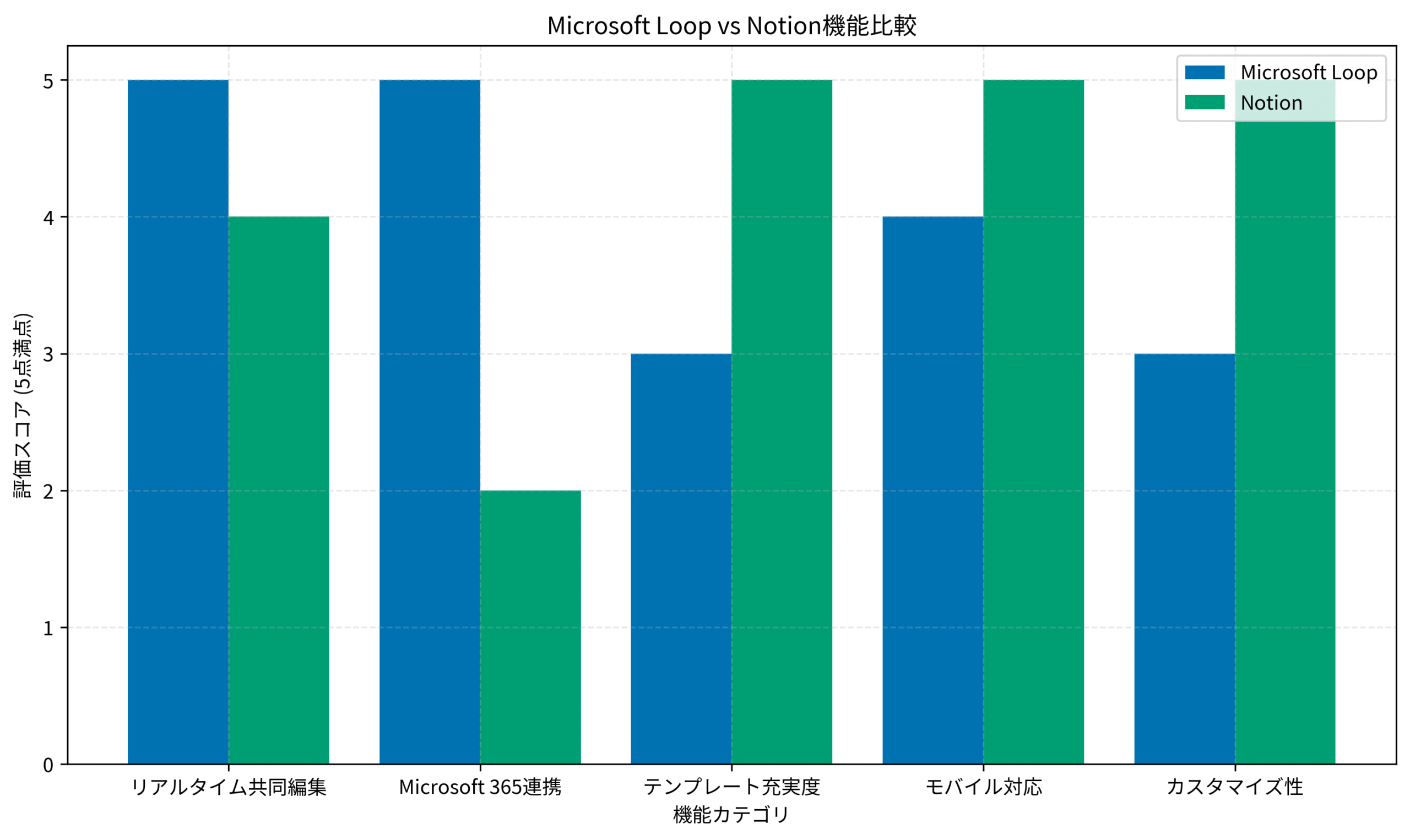
Loopはリアルタイム共同編集とMicrosoft 365連携で圧倒的な強みを持っています。
一方、Notionはテンプレートの充実度とカスタマイズ性で優れています。
関連記事のGPT-4カスタム指示で開発効率3倍でも触れましたが、ツール選定はチーム全体の生産性に直結します。
強み1:シームレスなMicrosoft 365連携
Loopの最大の強みは、Microsoft 365エコシステムとの完璧な統合です。
Teams、Outlook、SharePoint、OneDriveなど、既存のツールとネイティブに連携します。
実務の現場では、Teams会議の議事録をLoopで作成し、重要なアクションアイテムをOutlookのタスクに自動連携させています。
これにより、会議後のフォローアップが劇的に効率化しました。
合わせてラバーダック・デバッグ実践ガイドでも紹介したように、チーム内のコミュニケーション効率化は問題解決速度を大きく改善します。
Notionでも他ツールとの連携は可能ですが、APIやZapierなどの外部サービスを経由する必要があります。
Loopはネイティブ連携なので、設定不要で即座に使えるのが大きな違いです。
強み2:リアルタイム編集の圧倒的な滑らかさ
Loopのリアルタイム編集は、GoogleドキュメントやNotionを上回る滑らかさを実現しています。
編集中のカーソル位置がリアルタイムで表示され、誰がどこを編集しているのかが瞬時に分かります。
あるプロジェクトで、5人のメンバーが同時に技術仕様書を編集したことがあります。
Notionでは同時編集時に競合が発生することがありましたが、Loopでは全く問題なく、むしろ複数人での編集が快適でした。
高品質なキーボードと多ボタンマウスで作業環境を整えると、リアルタイム編集の快適さがさらに際立ちます。
強み3:アクセス権限管理の柔軟性
Loopは、Microsoft 365のアクセス権限システムをそのまま活用できます。
SharePointやOneDriveで設定した権限がLoopにも適用されるため、権限管理が一元化されます。
Notionもワークスペース単位での権限管理が可能ですが、Microsoft 365環境と統合されていないため、別途管理が必要です。
特に大規模組織では、この一元管理のメリットが大きく効いてきます。
強み4:オフライン編集機能
Loopは、オフライン環境でも編集が可能です。
編集内容はローカルに保存され、オンラインに復帰すると自動的に同期されます。
移動中や通信環境が不安定な場所での作業が多い場合、この機能は非常に便利です。
実務では、新幹線での移動中にLoopでドキュメントを編集し、オフィスに着いてから自動同期される経験を何度もしています。
強み5:バージョン履歴の詳細さ
Loopは、SharePointのバージョン管理機能を継承しているため、変更履歴が非常に詳細に記録されます。
誰が、いつ、何を変更したのかが明確に分かります。
NotionもバージョンHistory機能がありますが、無料プランでは過去の履歴に制限があります。
LoopはMicrosoft 365のライセンス内で無制限に履歴を保持できます。
判断基準として、Microsoft 365を既に利用している組織でリアルタイム編集とシームレスな連携を重視する場合はLoopが最適です。一方、テンプレート活用やデータベース機能を重視する場合はNotionの方が適しています。
以下のグラフは、主要な機能カテゴリで両ツールを比較したものです。
IT女子 アラ美ITアライグマ開発チームでの実践的活用パターン – 議事録・タスク・ドキュメント管理
実際の開発現場でLoopをどう活用するか、3つの具体的なパターンを紹介します。
パターン1:スプリント計画とタスク管理
スクラム開発では、スプリント計画時に多くのタスクが洗い出されます。
実務の現場では、Loopのリストコンポーネントでスプリントバックログを管理しています。
具体的には、以下のような運用をしています。
- スプリント計画会議でLoopのリストを開き、リアルタイムでタスクを追加
- 各タスクに担当者と期限を設定
- Teamsチャンネルにリストを共有し、日次スタンドアップで進捗確認
- 完了したタスクをチェックし、バーンダウンチャートを別途可視化
この運用により、タスクの可視化と進捗共有が効率化されました。
関連記事のGit運用戦略完全ガイドで解説したチーム開発のベストプラクティスと併用すると、さらに効果的です。チームトポロジーの観点でも、タスクの一元化は認知負荷管理に大きく寄与します。
パターン2:技術仕様書とAPI設計ドキュメント
技術仕様書は、複数のエンジニアが同時に編集することが多いドキュメントです。
Loopのページコンポーネントを使うと、セクションごとに担当者を分けて同時編集できます。
あるプロジェクトで、APIエンドポイント設計をLoopで管理しました。
各エンジニアが担当するエンドポイントのセクションを編集し、リアルタイムでレビューし合いました。
従来のGoogleドキュメントでは、編集ロックが発生して待ち時間が生じていましたが、Loopでは全く問題なく同時作業できました。
ウルトラワイドモニターを併用してLoopとIDEを並べて表示すると、仕様書を見ながらコードを書く作業が非常に快適になります。
パターン3:デイリースタンドアップの議事録
デイリースタンドアップは毎日行うため、議事録作成の効率化が重要です。
実務の現場では、Loopでテンプレート化したスタンドアップ議事録を運用しています。
テンプレートには、以下の項目を含めています。
- 日付と参加者
- 各メンバーの昨日の進捗
- 各メンバーの今日の予定
- ブロッカーや課題
- アクションアイテム
このテンプレートをTeams会議に毎日共有し、会議中にリアルタイムで記入します。
会議後、重要なアクションアイテムはOutlookタスクとして自動的に同期されます。
「情報の一元化」というセカンドブレイン的な考え方が、この運用でまさに実現されています。
判断基準として、スクラム開発やアジャイル手法を採用しているチームではLoopのリアルタイム編集とテンプレート機能が大きな効果を発揮します。タスク管理ツール(JiraやAsana)との併用も視野に入れつつ、軽量なタスクはLoopで管理するのが実践的です。
IT女子 アラ美ITアライグマMicrosoft 365連携が生む業務効率化の実例
LoopとMicrosoft 365の連携は、単なる「機能の連携」を超えて、業務フロー全体を効率化します。
実際に開発者が経験した3つの効率化事例を紹介します。
事例1:Teams会議とLoopの連携
Teams会議中に議事録をリアルタイムで作成するのは、多くのチームで実践されています。
Loopを使うと、議事録が自動的にTeams会議のチャットに紐付けられ、後から簡単に参照できます。
あるプロジェクトの週次会議で、議事録をLoopで管理し始めたところ、会議後の情報探しにかかる時間が3分の1に削減されました。
従来は、議事録をSlackやNotionに別途保存していたため、「あの会議で何を決めたっけ?」と探すのに時間がかかっていました。
Loopでは、Teams会議の履歴から直接議事録にアクセスできるため、情報の検索性が飛躍的に向上しました。
事例2:OutlookタスクとLoopアクションアイテムの自動連携
会議のアクションアイテムをOutlookタスクとして管理したいニーズは多いです。
Loopでは、リストコンポーネントのタスクをOutlookタスクとして自動的に同期できます。
実務の現場では、スプリントレビュー後のアクションアイテムをLoopで洗い出し、重要なタスクをOutlookに同期させています。
これにより、個人のタスク管理とチームのタスク管理が統合され、タスクの抜け漏れが大幅に減少しました。
事例3:SharePointドキュメントライブラリとの統合
Loopで作成したページやコンポーネントは、SharePointのドキュメントライブラリに自動的に保存されます。
これにより、既存のSharePoint運用フローにLoopをシームレスに組み込めます。
あるプロジェクトで、技術ドキュメントをSharePointで管理していましたが、編集の手間が課題でした。
Loopを導入することで、SharePointの検索性とバージョン管理を維持しつつ、編集の利便性が向上しました。
判断基準として、Microsoft 365のライセンスを保有している組織ではLoopの導入コストは実質ゼロです。既存のTeamsやOutlookの運用を変えずに、情報管理の効率を高められる点が大きなメリットです。
IT女子 アラ美ITアライグマ導入前に知っておくべき3つの制約と回避策
Loopは強力なツールですが、万能ではありません。
実際に使ってみて分かった制約と、その回避策を紹介します。
制約1:テンプレートの少なさ
Notionは豊富なテンプレートギャラリーを持っていますが、Loopはまだテンプレートが少ないです。
公式のテンプレートはいくつかありますが、Notionのコミュニティテンプレートのような充実度はありません。
回避策として、
自分でテンプレートを作成し、チーム内で共有する運用がおすすめです。
実務の現場では、よく使うドキュメント形式(議事録、技術仕様書、バグレポート等)をテンプレート化し、SharePointに保存しています。
新しいドキュメントを作成する際は、テンプレートをコピーして使うだけなので、実質的にはNotionと同じように運用できています。
制約2:モバイルアプリの機能制限
Loopのモバイルアプリは、デスクトップ版に比べて機能が制限されています。
特に、複雑なテーブルコンポーネントや高度な編集機能はモバイルでは使いづらいです。
回避策として、
モバイルでは閲覧と簡易編集に留め、本格的な編集はデスクトップで行う運用が現実的です。
実務では、移動中にLoopで議事録を確認したり、簡単なコメントを追加したりする程度の使い方をしています。
制約3:外部ユーザーとの共有制限
Loopは、Microsoft 365のライセンスを持っていない外部ユーザーとの共有に制約があります。
ゲストアクセスは可能ですが、Notionのようなパブリック共有リンクの作成はできません。
回避策として、
外部共有が必要なドキュメントは、引き続きNotionやGoogleドキュメントを使うハイブリッド運用が実践的です。
実務の現場では、内部向けドキュメントはLoop、外部共有が必要なドキュメントはNotionという使い分けをしています。
判断基準として、テンプレートの充実度やモバイル対応を最重視する場合はNotionの方が適しています。一方、Microsoft 365環境での運用を重視し、制約を理解した上で回避策を講じられる組織にはLoopが最適です。
IT女子 アラ美ITアライグマチーム展開を成功させる段階的導入戦略
Loopをチーム全体に展開する際、いきなり全てのドキュメントをLoopに移行するのはリスクが高いです。
段階的な導入戦略を取ることで、スムーズな移行が可能になります。
ステップ1:パイロット運用(1〜2週間)
まずは小規模なチームやプロジェクトでパイロット運用を行います。
実務の現場では、3人のコアメンバーで1つのプロジェクトのドキュメント管理をLoopで試しました。
この段階で重要なのは、既存のツール(NotionやGoogleドキュメント)を完全に置き換えないことです。
Loopをサブツールとして併用し、使い勝手を評価します。
ステップ2:フィードバック収集と改善(2週間)
パイロット運用後、チームメンバーからフィードバックを集めます。
実務の現場では、以下のような質問でフィードバックを収集しました。
- Loopのどの機能が便利だったか?
- 既存ツールと比べて不便だった点は?
- どのような用途でLoopを使いたいか?
このフィードバックを基に、運用ルールやテンプレートを改善します。
特に、「どのドキュメントをLoopで管理し、どれを既存ツールで管理するか」の切り分け基準を明確にすることが重要です。
ステップ3:チーム全体への展開(1ヶ月)
パイロット運用で問題がなければ、チーム全体に展開します。
この段階では、以下の準備をします。
1. Loopの基本的な使い方をレクチャー(30分程度のハンズオン)
2. よく使うテンプレートの共有
3. 運用ルールのドキュメント化
4. 質問や問題があった際のサポート体制の整備
実務の現場では、週1回の「Loopタイム」を設けて、メンバーからの質問に答えたり、便利な使い方を共有したりしました。
ステップ4:継続的な改善(継続)
ツールの導入は、展開して終わりではありません。
継続的にフィードバックを収集し、運用を改善していくことが重要です。
実務の現場では、月1回のレトロスペクティブで、Loopの活用状況を振り返っています。
「このドキュメントはLoopよりNotionの方が管理しやすい」といった気づきがあれば、柔軟に運用を変更しています。
判断基準として、
段階的導入により、チームの抵抗感を最小限に抑えつつ、Loopの効果を最大化できます。
特に、既存のツールに慣れているチームでは、無理な全面移行は避け、併用しながら徐々にLoopの利用範囲を広げる戦略が効果的です。
IT女子 アラ美ITアライグマケーススタディ:Loop導入で議事録効率を3倍にした事例
IT女子 アラ美滝本さん(仮名・32歳・PjM・経験8年)のチームでLoopを導入した事例を紹介します。
状況(Before)
- Notion中心の運用で、Microsoft 365を使う他部署との情報連携に毎週2時間かかっていた
- Teams会議の議事録がチャットに埋もれて、後から検索すると平均15分のロス
- 同時編集時に競合が発生し、バージョン管理に追加で時間が必要だった
行動(Action)
- Microsoft Loopをチーム全体に展開し、議事録テンプレートをLoopページコンポーネントで標準化
- Teams会議とLoopを連携させ、会議中にリアルタイム編集できるフローを構築
- NotionとLoopを併用し、技術仕様書はNotion、会議系はLoopという役割分担を明確化
結果(After)
- 議事録作成・整理時間が週2時間→30分に短縮(75%削減)
- 過去議事録の検索時間が15分→1分以内に改善
- 同時編集時の競合発生がゼロになり、レビュー時間も30%短縮
振り返り・教訓
滝本さんは「Notionと完全置き換える発想ではなく、適材適所で使い分けたのが正解だった。Microsoft 365とLoopのネイティブ連携は、会議系ドキュメントで圧倒的に強い」と振り返ります。コラボレーションツールは1つに絞らず、組織の文化や既存ツールに合わせて組み合わせる視点が成功の分かれ目です。
IT女子 アラ美ITアライグマよくある質問
Q. Microsoft Loopは無料で使えますか?
Microsoft 365のサブスクリプションが必要です。Business Basic以上のライセンスでフル機能を利用できます。個人利用ならMicrosoft Personal/Familyプランでも一部機能が利用可能です。
Q. NotionからLoopに完全移行すべきですか?
完全移行よりも併用が現実的です。Notionはテンプレート・データベース機能に優れ、Loopはリアルタイム編集・Microsoft 365連携に強みがあります。組織のメインインフラに合わせて使い分けるのが定石です。
Q. 外部メンバー(社外)と共有はできますか?
Microsoft Entra IDの外部ユーザー機能を経由すれば共有可能です。ただし、外部ユーザーには別途ライセンスが必要な場合があり、運用前に管理者と確認することを推奨します。
Q. オフライン編集の同期は安定していますか?
オフライン編集は概ね安定していますが、複数人が同じコンポーネントをオフラインで編集すると競合が発生します。長時間のオフライン作業時は事前にロックをかける運用ルールが安全です。
Q. ドキュメント管理スキルをキャリアにどう活かせますか?
「コラボレーションツール×Microsoft 365に詳しいPjM」として希少価値が高く、社内SE転職やハイクラス求人で評価されます。本記事末尾のキャリアエージェント比較で市場価値を確認してみてください。
ドキュメント管理スキルを活かして年収アップを目指すならハイクラスエンジニア転職エージェント3社比較、独立して案件を取りたい方はフリーランスエージェント5社比較、社内のドキュメント基盤刷新をリードする社内SEのキャリアを目指す方は社内SE転職エージェント3社比較ガイド、本番運用のサーバー選定にはエンジニア向けXServer用途別比較ガイドも参考になります。
本記事で解説したようなAI技術を、基礎から体系的に身につけたい方は、以下のスクールも検討してみてください。
| 比較項目 | Winスクール | Aidemy Premium |
|---|---|---|
| 目的・ゴール | 資格取得・スキルアップ初心者〜社会人向け | エンジニア転身・E資格Python/AI開発 |
| 難易度 | 個人レッスン形式 | コード記述あり |
| 補助金・給付金 | 教育訓練給付金対象 | 教育訓練給付金対象 |
| おすすめ度 | 幅広くITスキルを学ぶなら | AIエンジニアになるなら |
| 公式サイト | 詳細を見る | − |
IT女子 アラ美ITアライグマまとめ
Microsoft Loopは、Microsoft 365環境での情報管理を効率化する強力なツールです。
特に、リアルタイム編集とシームレスな連携機能により、チーム開発の効率が飛躍的に向上します。
本記事で紹介した実践的活用法と段階的導入戦略を参考に、まずは小規模なパイロット運用から始めてみてください。
NotionやGoogleドキュメントとの併用も視野に入れつつ、チームに最適なツールの組み合わせを見つけることが成功の鍵です。
ぜひ、あなたのチームでもLoopを試してみて、情報管理の新しい可能性を体験してください。
IT女子 アラ美ITアライグマ