 IT女子 アラ美
お疲れ様です!IT業界で働くアライグマです!
先日、あるPjMから「Geminiに相談した内容を後から探せなくて困っている」という話を聞きました。
実はこの悩み、NotebookLMを使えば一発で解決できます。
「AIチャットの履歴が増えすぎて、過去に得た知見を再利用できない」「Slackやドキュメントに散らばった情報を横断検索したい」「チームの暗黙知をAIが回答できる形で蓄積したい」——こうした課題を抱えるエンジニアやPjMは少なくありません。
Google NotebookLMは、アップロードしたドキュメントをソースとして理解し、そこからのみ回答を生成するという特徴を持つAIツールです。
つまり、Geminiとの対話履歴やプロジェクトドキュメントをNotebookLMに集約すれば、ハルシネーションのない自分専用ナレッジベースが完成します。
本記事では、Geminiのチャット履歴をエクスポートし、NotebookLMに取り込んで実用的なナレッジベースを構築するまでの具体的な手順を解説します。
NotebookLMとGeminiの役割分担を理解する
IT女子 アラ美Geminiは「発散」、NotebookLMは「収束」。この違いがわかれば効率が変わるの。
経験者ITエンジニアの年収・キャリアアップを徹底支援【ユニゾンキャリア】
NotebookLMとGeminiは同じGoogleのAIプロダクトですが、設計思想が根本的に異なります。
この違いを理解しないまま使うと、「どちらも似たようなもの」という誤解のまま活用が進みません。
Geminiの強み:広範な知識と対話的な発散
Geminiは汎用LLMとして、インターネット上の膨大な知識をベースに回答を生成します。
ブレインストーミングや調査、コード生成など「答えが一つに定まらない」タスクに強く、発散的な思考を支援するツールです。
一方で、回答の根拠が不明確になりやすく、過去の対話内容を正確に参照する機能は限定的です。
NotebookLMの強み:ソース限定の正確な収束
NotebookLMは、ユーザーがアップロードしたドキュメント(PDF、Google Docs、テキスト、Webページ等)を唯一の情報ソースとして扱います。
回答は必ずソースに基づき、引用元も明示されるため、ハルシネーションのリスクが極めて低いのが特徴です。LangChainを使わないLLMアプリ開発でも触れたRAG(Retrieval-Augmented Generation)の考え方を、ノーコードで実現できるツールとも言えます。
組み合わせの設計思想
- Geminiで発散:日々の業務でGeminiに相談し、アイデアや調査結果を蓄積する
- NotebookLMで収束:蓄積した対話履歴をNotebookLMに集約し、検索可能なナレッジベースとして再利用する
- フィードバックループ:NotebookLMで過去の知見を確認しながら、Geminiで新たな発散を行う
IT女子 アラ美 ITアライグマ
前提条件と必要な準備
本記事の手順を実行するにあたり、以下の環境と前提条件を整理します。
必要なアカウントとツール
- Googleアカウント:Gemini(旧Bard)とNotebookLMの両方にアクセスできること
- Google Takeout:Geminiのチャット履歴をエクスポートするために使用
- NotebookLM:notebooklm.google.com にアクセスできること(Google Workspace対応済み)
- Python 3.9以上(オプション):履歴データの前処理スクリプトを使用する場合
想定する読者レベル
- Geminiを日常的に使っているエンジニアまたはPjM
- NotebookLMの存在は知っているが、本格的に活用したことがない
- 情報の散逸に課題を感じており、ナレッジマネジメントに関心がある
この取り組みは、Deep Work実践術で解説した「情報の整理が集中力を生む」という考え方の延長線上にあります。
IT女子 アラ美ITアライグマGeminiチャット履歴のエクスポートとNotebookLMへの取り込み
ここからは、実際にGeminiの対話履歴をNotebookLMに取り込む手順を解説します。
手順1:Google TakeoutでGemini履歴をエクスポート
- Google Takeoutにアクセスし、「選択をすべて解除」をクリック
- 「Gemini Apps」のみにチェックを入れる
- 「次のステップ」→ エクスポート形式を「.zip」、配信方法を「ダウンロードリンクをメールで送信」に設定
- エクスポートを作成し、完了メールが届いたらzipをダウンロード
ダウンロードしたzipを展開すると、Takeout/Gemini Apps/ 配下にJSON形式の対話履歴が格納されています。
手順2:履歴データの前処理(オプション)
エクスポートされたJSONはそのままNotebookLMに取り込めますが、対話が大量にある場合はテーマ別に分割すると検索精度が上がります。
以下のPythonスクリプトで、日付やキーワードでフィルタリングできます。
import json
import pathlib

def filter_conversations(input_dir, output_file, keywords=None):
    """Gemini Takeoutの対話履歴をフィルタリングしてテキスト化"""
    conversations = []
    for json_file in pathlib.Path(input_dir).glob("*.json"):
        data = json.loads(json_file.read_text(encoding="utf-8"))
        for entry in data:
            text = entry.get("text", "")
            if keywords and not any(kw in text for kw in keywords):
                continue
            conversations.append(text)

    pathlib.Path(output_file).write_text(
        "\n---\n".join(conversations), encoding="utf-8"
    )
    print(f"Exported {len(conversations)} conversations to {output_file}")

# 使用例:アーキテクチャ関連の対話のみ抽出
filter_conversations(
    "Takeout/Gemini Apps/",
    "gemini_architecture_notes.txt",
    keywords=["アーキテクチャ", "設計", "マイクロサービス"]
)
手順3:NotebookLMにソースとして追加
- NotebookLMを開き、「新しいノートブック」を作成
- 「ソースを追加」→「テキストをコピー&ペースト」または「ファイルをアップロード」を選択
- 前処理済みのテキストファイル、またはエクスポートしたJSONをアップロード
- ソースの読み込みが完了すると、NotebookLMが内容を解析し、質問に回答できる状態になる
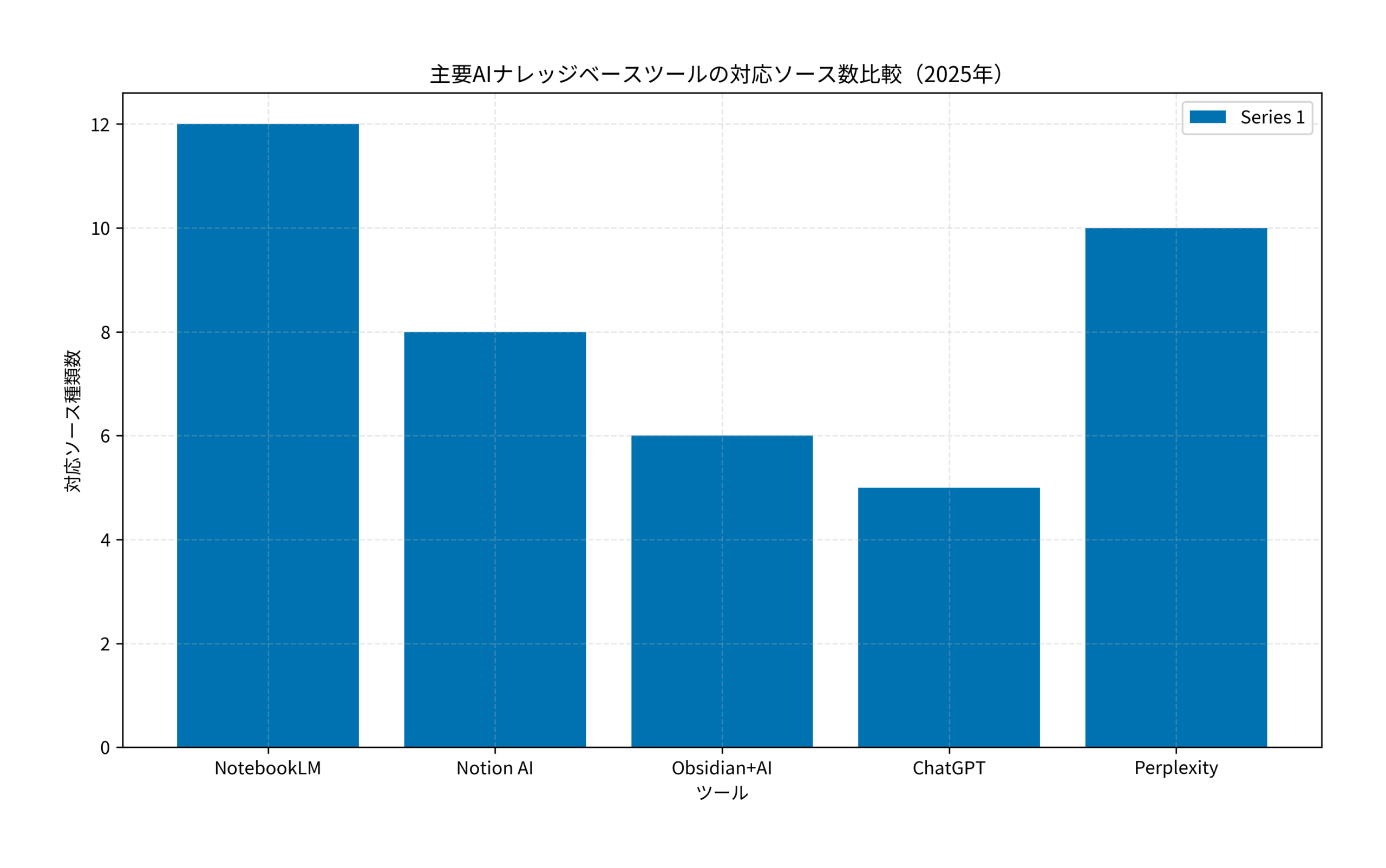
NotebookLMは上図の通り、対応ソースの種類数で他のAIナレッジツールを上回っています。
PDF、Google Docs、Webページ、YouTube動画、音声ファイルなど12種類のソース形式に対応しており、これは生成AIリスキリング戦略の一環としても非常に有用なツールです。
IT女子 アラ美ITアライグマナレッジベースの実践的な活用パターン
NotebookLMにソースを取り込んだだけでは「データの倉庫」に過ぎません。
ここでは、実際のエンジニアリング業務で効果を発揮する活用パターンを紹介します。
パターン1:過去の技術調査を即座に再利用する
「3ヶ月前にGeminiで調べたライブラリの比較結果、どこにメモしたっけ?」——この状況は多くのエンジニアが経験しています。
NotebookLMに履歴を集約しておけば、「〇〇ライブラリの比較結果を教えて」と質問するだけで、過去の調査結果がソース付きで返ってきます。
パターン2:プロジェクトの意思決定ログを構築する
PjMとして特に重宝するのが、意思決定の経緯を追跡できる点です。
Geminiに相談した「なぜこのアーキテクチャを選んだのか」「どのような代替案を検討したのか」といった対話を集約しておけば、後任への引き継ぎや振り返りが格段に楽になります。
パターン3:チーム共有ナレッジベースとして運用する
Google Workspaceを利用している組織であれば、NotebookLMのノートブックを共有設定にすることで、チーム全体のナレッジベースとして運用できます。
各メンバーのGemini履歴や議事録、設計ドキュメントを一つのノートブックに集約すれば、「あの件、誰に聞けばいいんだっけ?」という問い合わせコストが大幅に削減されます。
なお、Claude Code実践ガイドで紹介したAIエージェントとの対話履歴も、同様の手法でナレッジベース化できます。
IT女子 アラ美ITアライグマケーススタディ:PjMのナレッジベース構築
IT女子 アラ美状況(Before)
- Dさん(32歳・SaaS企業のPjM)。3つのプロジェクトを並行で担当しており、Geminiへの相談は月平均120件に達していた
- 過去にGeminiで調査したアーキテクチャ比較や技術選定の根拠を、後から探し出せないことが頻発していた
- チームメンバーから「あの件の経緯を教えてください」と聞かれるたびに、Geminiの履歴を手動で遡る作業に月4〜5時間を費やしていた
行動(Action)
- Google Takeoutを使ってGeminiの対話履歴6ヶ月分(約720件)をエクスポートし、Pythonスクリプトでプロジェクト別に分類した
- NotebookLMに「プロジェクトA技術調査」「プロジェクトB設計判断」「汎用技術メモ」の3つのノートブックを作成し、分類済みの履歴を取り込んだ
- さらに、各プロジェクトの議事録(Google Docs)と設計書(PDF)もソースとして追加導入し、Gemini履歴と社内ドキュメントを統合したナレッジベースを構築した
- 週次で新しいGemini対話をNotebookLMに追加するルーティンを設定し、ナレッジベースの鮮度を維持する運用フローを確立した
結果(After)
- 過去の技術調査結果の検索時間が、手動遡り(平均15分/件)からNotebookLM質問(平均30秒/件)に短縮された
- チームメンバーへの経緯説明にかかる時間が月4〜5時間から約1時間に削減された(NotebookLMのリンクを共有するだけで済むため)
- 「なぜこの技術を選んだのか」という意思決定の根拠が常にトレーサブルになり、プロジェクトの透明性が向上した
Dさん(仮名)は振り返りとして「もっと早くやればよかった。構築は半日で終わるのに、検索にかけていた時間が月5時間も浮いた」と語っています。構築コストは半日、運用コストは週15分程度で、投資対効果の高さが際立ちます。
AIツールの導入効果はLLMトークンコスト可視化の記事でも触れた通り、「構築コスト vs 継続的な時間削減」で評価すべきです。
IT女子 アラ美ITアライグマさらなる実践・活用に向けて
2026年版NotebookLMの主要アップデートと活用への影響
NotebookLMは2025年〜2026年にかけて大型アップデートが続いています。本記事の手順に直接影響する変更点をまとめます。
- マインドマップ生成機能:ソース全体の構造を視覚化するマインドマップを自動生成、知識整理段階で全体像を素早く把握できる
- Video Overview(動画要約):従来のAudio Overviewに加え、ナレーション付き動画要約も生成可能に。チーム展開時の説明資料としても活用できる
- ソース数上限の拡大:無料プランでも50ソース/ノートブックに増加、Plusではさらに大容量化
- API公開(Plus/Enterprise):プログラム経由でノートブック作成・ソース投入が可能になり、CI/CDからの自動取り込みワークフローを組めるように
- 多言語化の改善:日本語ソースに対する応答品質が向上し、専門用語のカタカナ表記揺れもある程度吸収するように
特にマインドマップ機能は、Geminiチャット履歴を取り込んだあとの整理段階で威力を発揮します。本記事で紹介したワークフローに「ソース取り込み→マインドマップで全体俯瞰→FAQ抽出」というステップを追加すると、ナレッジ整理の効率が一段上がります。
NotebookLMを使ったナレッジベース構築は、今回紹介した基本パターンからさらに発展させることができます。
Audio Overview機能でポッドキャスト化する
NotebookLMの「Audio Overview」機能を使えば、ナレッジベースの内容を2人の対話形式のポッドキャストとして自動生成できます。
通勤中や移動中に自分のナレッジを音声で復習できるため、知識の定着率が向上します。
NotebookLM Plusで組織展開する
Google Workspace向けの「NotebookLM Plus」では、ソース数の上限拡大やカスタムスタイルの設定が可能です。
チーム全体のナレッジベースとして本格運用する場合は、Plus版の導入を検討する価値があります。
他のAIツールとの連携
NotebookLMで整理した知見を、Geminiの「Gems」機能(カスタムGemini)のプロンプトに反映させることで、自分の過去の知見を踏まえた回答を汎用LLMから得ることも可能です。
AI活用スキルを体系的に学びたい方は、生成AI時代のリスキリング戦略も参考にしてみてください。
こうしたAIツールの活用スキルはフリーランス案件でも高く評価されます。独立を検討中の方はフリーランスエンジニア向けエージェント5社比較、年収アップを狙うならハイクラスエンジニア転職エージェント3社比較もチェックしてみてください。
IT女子 アラ美ITアライグマよくある質問
NotebookLMにアップロードしたデータはGoogleに学習されますか?
NotebookLMにアップロードしたソースはLLMのトレーニングには使用されないとGoogleが明言しています。企業の機密情報を含むドキュメントも安心してアップロードできます。
NotebookLMはオフラインでも使えますか?
現時点ではNotebookLMはオンライン専用です。インターネット接続が必要ですが、レスポンスは高速で、ブラウザから即座にアクセスできます。
Gemini以外のAIチャット履歴も取り込めますか?
テキストファイルやPDF形式に変換すれば、ChatGPTやClaudeの履歴も取り込み可能です。各サービスのエクスポート機能を使ってテキスト化し、NotebookLMにアップロードしてください。
IT女子 アラ美ITアライグマおすすめのAIツール・キャリアサービスを比較
ナレッジベース構築のようなAI活用スキルは、キャリアの市場価値を大きく高める要素です。スキルを活かせる環境を探すなら、以下のサービスを比較してみてください。
サーバー環境の選定や本番運用時のインフラ構成については、エンジニア向けXServer用途別比較ガイドも参考になります。
本記事で解説したようなAI技術を、基礎から体系的に身につけたい方は、以下のスクールも検討してみてください。
| 比較項目 | Winスクール | Aidemy Premium |
|---|---|---|
| 目的・ゴール | 資格取得・スキルアップ初心者〜社会人向け | エンジニア転身・E資格Python/AI開発 |
| 難易度 | 個人レッスン形式 | コード記述あり |
| 補助金・給付金 | 教育訓練給付金対象 | 教育訓練給付金対象 |
| おすすめ度 | 幅広くITスキルを学ぶなら | AIエンジニアになるなら |
| 公式サイト | 詳細を見る | − |
IT女子 アラ美ITアライグマまとめ
GeminiとNotebookLMを組み合わせたナレッジベース構築は、エンジニアやPjMの情報管理を根本から変える可能性を持っています。
この記事のポイントを振り返ります。
- Geminiは「発散」、NotebookLMは「収束」:役割を分けて使うことで、AIツールの効果が最大化される
- Google Takeoutで履歴をエクスポート:Geminiの対話履歴はJSON形式で取り出せる。テーマ別に前処理すると検索精度が上がる
- NotebookLMはハルシネーションに強い:ソース限定の回答生成により、信頼性の高いナレッジベースが構築できる
- 構築コストは半日、運用コストは週15分:投資対効果が非常に高い
- Audio OverviewやGems連携で発展可能:基本構築の先にも活用の幅が広がる
「AIチャットの履歴が散らばって再利用できない」という悩みは、NotebookLMを使えば今日中に解決できます。
まずはGoogle Takeoutでエクスポートを実行し、最初のノートブックを作ってみてください。
IT女子 アラ美ITアライグマ