お疲れ様です!IT業界で働くアライグマです!
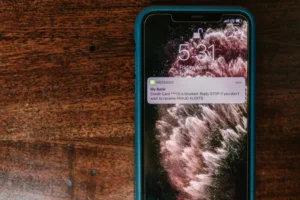
「iPhoneのバックアップを作成できませんでした(iCloudストレージの空き容量が不足しています)」という警告画面が出て困っていませんか。大切な写真やLINEのデータを残しておきたいのに、エラーが出て先に進めないと不安になりますよね。
この記事では、容量不足が起きる原因、無料の5GB枠でバックアップを成功させる設定手順、パソコンや充電器を使った代替保存方法の順に詳しく解説します。手順は2026年11月15日に、Appleサポート公式ヘルプ「iCloud ストレージを管理する」「iCloud にバックアップできない場合」で確認しました。
iPhoneのバックアップで容量が足りなくなる原因
iCloudバックアップが失敗する背景には、無料枠の上限やバックアップ対象データの肥大化など、いくつかの共通する理由があります。まずはご自身の状況がどれに当てはまるか確認しましょう。
iCloudの無料プランは5GBしか使えない
Apple IDを作成したときに無料で提供されるiCloudのストレージ容量は「5GB」です。
近年のiPhoneはストレージ本体が128GBや256GB以上あるモデルが主流となっており、端末内のデータ容量に比べて無料のクラウド枠は非常に小さく設定されています。
バックアップを作成する際、前回のバックアップ差分だけでなく「次回作成時のサイズ」がiCloudの現在の空き容量を1MBでも超えていると、バックアップ処理自体が開始されずに停止します。
写真や動画、大容量アプリがバックアップに含まれている
バックアップ容量が跳ね上がる一番の要因は、カメラで撮影した写真や動画、そしてゲームなどの大容量アプリです。
標準設定のままだと、iPhone内にインストールされているほぼすべてのアプリの内部データがバックアップ対象として自動選択されます。
動画編集アプリの作業データ、電子書籍アプリのオフライン保存データ、SNSアプリの一時キャッシュなどが含まれると、数GBから十数GBに達してしまい5GBの無料枠を一瞬で圧迫します。長時間の撮影データや高画質な動画ファイルが端末内に溜まっている場合も注意が必要です。万が一の故障やiPhone水没時のデータ復旧に備えてバックアップを作成する際も、まずは不要な大容量ファイルを取り除いておくことが大切です。
古い端末のバックアップが残っていて容量を圧迫している
以前使っていた古いiPhoneやiPadのバックアップデータがiCloud上に残ったままになっているケースも少なくありません。
機種変更をした後、古い端末のバックアップを手動で削除しない限り、クラウド上に数GB分のデータがそのまま保管され続けます。
その結果、新しく使うiPhoneのための空き容量が実質1〜2GB程度しか残っておらず、初回バックアップから容量不足で失敗してしまう事態が起こります。
 IT女子 アラ美
 ITアライグマ
iCloudのバックアップ容量を減らして5GBに収める方法
iCloudの有料プラン(iCloud+)へ課金しなくても、バックアップの設定を見直すことで無料の5GB以内に収められる可能性が十分にあります。具体的な操作手順を順番に進めましょう。
次回作成時のサイズとバックアップ対象アプリを確認する手順
まずは、次のバックアップでどれくらいの容量が必要になっているかを特定します。
次の手順でバックアップの内訳を確認します。
- ホーム画面から「設定」を開きます。
- 画面上部にある「自分の名前(Apple Account)」をタップします。
- 「iCloud」をタップし、「ストレージを管理」(または「アカウントのストレージを管理」)を選びます。
- 「バックアップ」をタップし、一覧から「このiPhone」を選択します。
画面が開くと「次回作成時のサイズ」と、アプリごとの消費容量が一覧で表示されます。容量の大きい順に並んでいるため、上位にあるアプリが原因だと一目で分かります。
不要なアプリのバックアップを個別にオフにする手順
写真や大容量アプリをバックアップ対象から外すことで、次回バックアップサイズを劇的に減らせます。
対象アプリをバックアップから除外する操作は次の通りです。
- 「バックアップ」の「このiPhone」詳細画面を開きます。
- 「バックアップするデータを選択」の一覧を確認します。
- 数GBを消費しているアプリ(「写真ライブラリ」やゲームアプリなど)のスイッチをタップしてオフにします。
- 確認のアラート画面が表示されたら「オフにして削除」を選択します。
スイッチをオフにしても、iPhone本体に入っている写真やアプリのデータ自体が削除されることはありません。あくまで「iCloudバックアップの対象から外す」だけの処理なので安心してください。
写真はGoogleフォトやAmazonプライムフォトなどの別クラウドサービスに保存している場合、iCloudバックアップ側の「写真ライブラリ」をオフにするだけで数GB以上の容量を節約できます。また、大容量化の原因になりやすい動画の保存や、うまく撮影できず溜まったiPhoneの画面録画データをあらかじめ写真アプリから整理しておくと、バックアップサイズをさらに抑えられます。
使っていない古い端末のバックアップを削除する手順
過去に使っていた古いiPhoneやiPadのバックアップが残っている場合は、クラウド上から完全に削除して容量を取り戻しましょう。
古い端末のバックアップを削除する手順は次の通りです。
- 「設定」>「自分の名前」>「iCloud」を開きます。
- 「ストレージを管理」>「バックアップ」をタップします。
- 「バックアップ」の一覧から、以前使っていた機種名(古いiPhoneなど)を選びます。
- 画面一番下の「バックアップを削除」をタップし、確認画面で「オフにして削除」を選びます。
不要なバックアップを削除すると、その端末が占有していた数GBの容量が即座に空き容量として開放されます。
IT女子 アラ美ITアライグマ機種変更だけなら一時的な無料iCloudストレージが使える
「新しいiPhoneを買ったのでデータを移行したいけれど、バックアップの容量が足りない」というケースでは、iCloud有料プランに加入する必要はありません。Apple公式の救済機能が用意されています。
新しいiPhoneへの移行専用「一時的なバックアップ」の仕組み
iOS 15以降を搭載したiPhoneには、機種変更時のデータ移行を支援する「一時的なiCloudストレージ」機能が備わっています。
この機能を使うと、現在のiCloud空き容量に関係なく、端末全体の完全なバックアップを一時的に無料で作成できます。
作成されたバックアップは最大21日間クラウド上に保管され、新しい端末が届くのが遅れる場合はさらに期間を延長申請することも可能です。新しい端末へデータを復元すると、役目を終えた一時バックアップは自動的に消去されます。
一時的なiCloudバックアップを作成する手順
機種変更の準備として一時ストレージ機能を使う手順は次の通りです。
次の順に操作して準備を開始します。
- 「設定」アプリを開き、「一般」をタップします。
- 画面下部にある「転送またはiPhoneをリセット」を選びます。
- 「新しいiPhoneの準備」という見出しの下にある「開始」をタップします。
- 画面の指示に従い、「すべてのAppデータをiCloudで最新に保つ」を有効にしてバックアップを完了させます。
バックアップ完了後、新しいiPhoneの初期設定時に同じApple Accountでサインインすれば、保存されたデータがそのまま丸ごと復元されます。iPhoneの格安SIM乗り換えや回線開通と合わせて端末を新しくする際にも非常に便利な公式機能です。
IT女子 アラ美ITアライグマiCloud容量を増やさずにパソコンや外付け機器へ保存する方法
日常的なバックアップを完全な状態で残しておきたいけれど、月額課金は避けたいという場合は、パソコン本体や外部ストレージへの保存が確実な選択肢になります。
各バックアップ方法の特徴やコストを比較した表がこちらです。
| バックアップ方法 | 保存先 | 追加の月額費用 | 主なメリット・注意点 |
|---|---|---|---|
| iCloud(無料) | クラウド | 0円 | 設定が簡単だが5GB上限ですぐに満杯になる |
| iCloud+(有料) | クラウド | 月額130円〜 | 50GB〜で自動保存できるが毎月の固定費が発生する |
| パソコン(Mac/Win) | PCのストレージ | 0円 | 完全バックアップが可能だがケーブル接続とPCが必要 |
| Qubii(外付け機器) | microSDカード | 0円(買い切り) | 充電するだけで写真・動画・連絡先を自動保存できる |
それぞれの具体的なやり方を見ていきましょう。
MacのFinderを使ってパソコン本体に丸ごと保存する手順
macOS Catalina以降を搭載したMacをお持ちなら、「Finder」を使ってiPhoneのデータをパソコンに丸ごと保存できます。
Macでバックアップを作成する手順は次の通りです。
- 付属のケーブルを使ってiPhoneとMacを接続します。
- Macの「Finder」を開き、サイドバーの「場所」欄にある接続中のiPhoneをクリックします。
- 「一般」タブを開き、「iPhone内のすべてのデータをこのMacにバックアップ」にチェックを入れます。
- ヘルスケアデータや保存済みパスワードも含めたい場合は「ローカルバックアップを暗号化」にチェックを付け、パスワードを設定します。
- 「今すぐバックアップ」をクリックして保存を開始します。
パソコンの空き容量が十分にあれば、100GBを超えるiPhoneの全データでも追加料金なしで安全に保存できます。
WindowsのApple デバイス アプリやiTunesに保存する手順
Windows 10やWindows 11のパソコンでも、Microsoft Storeで配布されている「Apple デバイス」アプリ(またはiTunes)を使ってバックアップできます。
Windowsパソコンでバックアップする操作は次の通りです。
- Windows PCにiPhoneをUSBケーブルで接続します。
- 「Apple デバイス」アプリ(未インストールの場合は「iTunes」)を起動します。
- サイドバーまたは画面左上に表示されるiPhoneのアイコンを選択します。
- 「一般」画面のバックアップ項目で「iPhone内のすべてのデータをこのコンピューターにバックアップ」を選択します。
- 「今すぐバックアップ」ボタンをクリックして実行します。
バックアップしたデータはパソコンのローカルディスクに保存されるため、インターネットの通信量やクラウドの容量制限を気にする必要がありません。
パソコンなしで充電中にmicroSDへ自動保存する選択肢
「パソコンを持っていない」「毎回ケーブルでPCにつなぐのは面倒」「でもiCloudの月額課金は払いたくない」という方には、充電器に挿すだけで自動バックアップできる専用機器の導入が向いています。
Apple MFi認証を取得している「Qubii(キュービィ)」などのアダプタは、iPhoneの充電器とケーブルの間に挟んでおくだけで、寝ている間の充電中に写真、動画、連絡先をmicroSDカードへ自動保存してくれます。
IT女子 アラ美iCloudの月額課金を毎月払い続けたくないなら買い切りのQubiiが一番手軽でおすすめ!
スマホを充電しながら自動バックアップ!Qubii【Maktar公式サイト】
パソコンを立ち上げる手間が一切なく、家族それぞれでmicroSDカードを分ければ1台のアダプタを複数人で共有することも可能です。iPhoneのバッテリー交換や修理に出す前のデータ退避先としても役立ちます。
IT女子 アラ美ITアライグマ容量不足を繰り返さないための設定と注意点
バックアップ容量を無事に確保できた後も、日々の使い方次第で再び容量オーバーになることがあります。定期的なメンテナンスと設定のコツを押さえておきましょう。
iCloud写真の同期状況とバックアップの二重消費を防ぐ
意外と見落としがちなのが、「iCloud写真」と「iCloudバックアップ」の二重設定です。
「設定」>「自分の名前」>「iCloud」>「写真」で「このiPhoneを同期」がオンになっている場合、写真データは既にiCloud写真としてクラウド上に保存されています。
この状態でバックアップ側でも「写真ライブラリ」をオンにしていると、容量の計算や管理で無駄が生じやすくなります。
iCloud写真を利用している場合はバックアップ側の写真項目が自動で除外される仕組みになっていますが、写真の枚数自体が増えすぎるとiCloud全体の5GB枠を写真だけで使い切ってしまいます。同期する写真を選別するか、写真専用の外部ストレージを活用しましょう。
大容量メッセージの添付ファイルやキャッシュを定期的に整理する
メッセージアプリで送受信した写真や動画も、知らず知らずのうちにバックアップ容量を圧迫します。
メッセージの添付ファイルを確認して整理する手順は次の通りです。
- 「設定」>「一般」>「iPhoneストレージ」を開きます。
- 一覧から「メッセージ」アプリを探してタップします。
- 「書類」の項目にある「写真」や「ビデオ」をタップし、サイズの大きい添付ファイルを確認します。
- 不要なファイルを左にスワイプして削除します。
不要になった大容量ファイルを削除しておくと、端末本体の空き容量が増えるだけでなく、バックアップデータの軽量化にも直結します。予期せぬ故障やiPhone水没の修理に備えて、こまめに不要データを掃除しておきましょう。
IT女子 アラ美ITアライグマよくある質問
iPhoneのバックアップ容量やiCloudの設定に関して、よくある質問と回答をまとめました。
アプリのバックアップをオフにすると本体から写真やデータは消えますか?
バックアップ設定でアプリをオフにしても、iPhone本体に保存されている写真、動画、アプリデータが消えることは一切ありません。
「オフにして削除」という警告文言は、「iCloud上に過去に保存されたそのアプリのバックアップデータを削除する」という意味です。端末本体のデータには影響しませんので安心してください。
ただし、オフにしたアプリのデータはiCloudバックアップに含まれなくなるため、万が一の故障や紛失に備えてパソコンや外部ストレージへ別途保存しておくことを推奨します。
iCloudストレージの月額プランはいくらから使えますか?
Appleが提供する有料ストレージプラン「iCloud+」は、2026年11月時点で50GBプランが月額130円(税込)から利用できます。
その上のプランとして200GB(月額400円)、2TB(月額1,300円)などが用意されています。毎月の固定費は発生しますが、家族とストレージを共有できるファミリー共有機能や、プライベートリレーなどのセキュリティ機能も付帯します。
手軽にクラウド容量を拡張したい場合は、まず一番安価な50GBプランを試してみるのも一つの方法です。
パソコンへのバックアップとiCloudバックアップは両方使えますか?
はい、両方を併用することが可能です。
例えば、普段はiCloudで連絡先やメモなどの軽量な重要データだけを自動バックアップしておき、週末や月末にパソコンをつないで写真を含む完全なフルバックアップを作成する、といった使い分けができます。
クラウドとローカルの両方にバックアップを残しておくことで、万が一のトラブル時にも高い安全性でデータを守ることができます。
LINEのトーク履歴はiCloudバックアップをオフにしても引き継げますか?
iPhone全体のiCloudバックアップでLINEをオフにしていても、LINEアプリ単体のバックアップ機能を使えばトーク履歴を保持できます。
LINEアプリ内の「設定(歯車アイコン)」>「トークのバックアップ」から「今すぐバックアップ」を実行すると、LINEのトーク履歴だけをiCloudへ個別に保存できます。
また、最新のLINEアプリでは「かんたん引き継ぎQRコード」機能を使うことで、直近14日間のトーク履歴であれば事前のバックアップなしでも新旧端末間で直接移行できます。
IT女子 アラ美ITアライグマまとめ
iPhoneのバックアップで「容量が足りない」と表示されたときの対処法をまとめます。
- 無料枠の上限を把握する: 無料で使えるiCloudストレージは5GBまでで、次回作成時のサイズが上回るとエラーになります。
- 不要なバックアップをオフにする: 写真や大容量アプリを「バックアップするデータ」から外すことで、無料の5GB枠内に収められます。
- 機種変更は専用機能を使う: 端末の買い替え時は、iOS標準の「一時的なiCloudバックアップ」を使うことで容量無制限・無料で移行できます。
- パソコンや充電器を活用する: 月額課金を避けたい場合は、MacやWindowsへのPC保存、または充電中に自動バックアップできるQubiiなどの外部アダプタが便利です。
大切な思い出や連絡先データを守るために、まずは「設定」からバックアップの内訳を確認し、ご自身のライフスタイルに合ったバックアップ方法を整えてみてください。
IT女子 アラ美ITアライグマ