お疲れ様です!IT業界で働くアライグマです!
「新しいインクに交換したのに『インクカートリッジが認識できません』と表示される」「非純正の互換インクを入れたら警告画面が出て印刷が進まない」と困っていませんか。書類や写真を今すぐ印刷したいときに、交換したばかりのインクが検知されないと焦ってしまいますよね。
この記事では、インクが認識されない原因の見分け方、自分でできる直し方、非純正インク使用時の警告解除とメーカー保証、買い直し時の選び方の順に詳しく解説します。手順や公式の仕様は2026年11月15日に、エプソン・キヤノン・ブラザー各社の公式サポートページで確かめました。
プリンターがインクを認識しない主な原因
インクカートリッジをセットしても認識されない場合、ハードウェアの接触不良から保護部材の残り、インクカートリッジ自体の不具合まで複数の要因が考えられます。どれに該当するかを見分けることで、無駄な買い直しを防げます。
カートリッジが奥まで押し込まれておらず浮いている
最も頻度の高い原因が、カートリッジの装着不足による接触不良です。エプソンの公式FAQ「インクカートリッジが認識されない場合の対処方法」でも、真っ先に確認すべき項目として正しいセットが挙げられています。
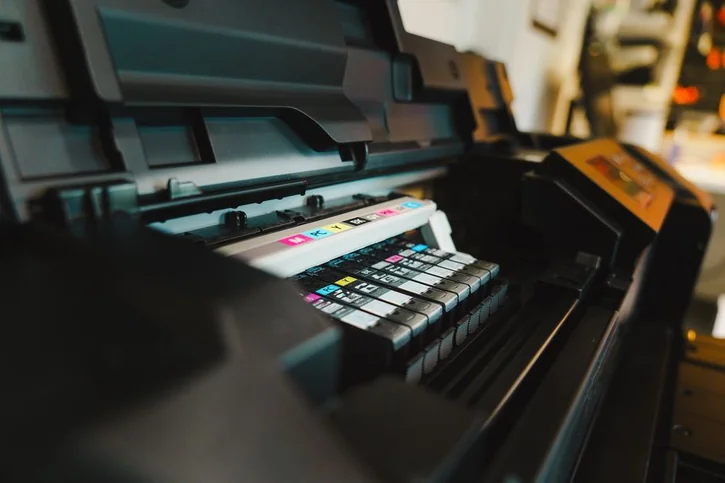
プリンターのインクホルダーには電気信号を読み取る端子があり、カートリッジ側のICチップとミリ単位で接触しています。斜めに差し込まれていたり、ロックレバーが完全に締まっていなかったりすると、通電せずプリンターは「インクが装着されていない」と判定してしまいます。
保護テープや空気穴シールの剥がし忘れがある
新品のインクカートリッジには、輸送中のインク漏れを防ぐための保護フィルム、保護キャップ、黄色やオレンジ色の空気穴シールが貼られています。
キヤノンのサポート案内「インクタンクが認識されない」でも注意喚起されている通り、端子周辺の保護カバーを取り忘れていたり、空気の取り入れ口をふさぐテープが残っていたりすると、インク室内部の気圧が保たれず正常に装着・認識されません。
ICチップの金属端子に汚れや皮脂が付着している
カートリッジの底面や背面にある金色の小さな四角い基板が「ICチップ」です。ここにはインクの型番や色、残量情報が記録されています。
インク交換時に素手で触れて手の油分(皮脂)が付着したり、古いインクカスやホコリが付いたりすると、微弱な電気信号が遮断されて認識エラーが発生します。パソコンのUSB端子や外付けSSDが認識しないときと同様に、物理的な接点の汚れは通信エラーの典型例です。
プリンターの型番と合わないインクや不良カートリッジが入っている
見た目が酷似していても、プリンターの対応型番と1文字でも異なるカートリッジは認識されません。たとえば同じメーカーの4色セットでも、発売時期やシリーズが異なるとICチップの通信プロトコルが違います。
また、非純正の互換インクやリサイクルインクの中には、ICチップの初期不良や、プリンター本体のファームウェア更新によって適合しなくなった古いロットが含まれている場合もあります。
 IT女子 アラ美
 ITアライグマ
インクが認識されないときの対処手順
認識エラーを解消するための基本手順を解説します。作業時はプリンター内部の駆動部を傷つけないよう、必ず電源の指示に従って丁寧に取り扱いましょう。
カートリッジを取り出して保護部材と並び順を確かめる
まずは認識しないインクを取り外し、外装の状態を落ち着いて確認します。
以下の流れに沿ってチェックしていきましょう。
- プリンターの操作パネルでインク交換位置にホルダーを移動させ、該当のカートリッジを取り外します。
- オレンジ色や黄色の保護レバー、端子を覆う保護フィルムが完全に剥がされているか確認します。
- セットする色の並び順(ブラック・シアン・マゼンタ・イエロー等)がプリンターの指定ラベルと合っているか確かめます。
保護フィルムを剥がす際に、カートリッジ底面のインク供給口にある透明フィルムまで無理にカッター等で破らないよう注意してください。このフィルムはセット時にプリンター側の針で自動的に貫通する仕組みになっています。
ICチップの端子を乾いた布で優しく拭き取る
端子の接触不良を解消するため、ICチップのクリーニングを行います。
接触面のお手入れは次の手順で進めます。
- カートリッジの底面または側面にある金色のICチップ端子を確認します。
- 乾いた糸くずの出ない布やティッシュペーパーで、金属端子の表面を優しく拭き取ります。
- プリンター本体側の金属端子にもホコリやインク汚れが付着していないか目視で確認します。
水やアルコール、洗剤を使って拭くのは避けてください。端子の腐食やショートの原因になります。
カチッと音が鳴るまで奥へまっすぐ押し込む
端子を清掃したら、カートリッジを正しい位置にセットし直します。ブラザーの公式Q&A「インクを検知・認識できない」でも、確実なロックが強く推奨されています。
しっかりと装着するためのポイントです。
- インクホルダーの溝に合わせて、カートリッジを垂直に向けます。
- 上から真下に向けて均等に力をかけ、「カチッ」とロック音が鳴るまで押し込みます。
- インクカバーや固定レバーがある機種は、確実にツメが引っかかるまで閉めます。
キヤノンの一部の独立インクタンク機種では、正しくセットされるとインクタンク背面の赤色LEDランプが点灯します。ランプが消灯している場合は、まだ奥まで入っていないか接触不良が起きています。
電源プラグを抜いて10分放置し放電リセットする
本体内部のシステムエラーや一時的な帯電によって誤検知が続いているときは、完全な放電リセットが効果的です。
基板のリセットは次の順で行います。
- プリンターの電源ボタンを押して電源をオフにします。
- 電源コード(コンセント)を壁や本体から引き抜きます。
- そのまま約10分間放置して、内部の基板やメモリに残った電荷を逃します。
- 電源コードを差し直して電源を入れ、再度インクが認識されるか確かめます。
この放電リセットは、エプソン・キヤノン・ブラザーの各サポート窓口でも一時的なシステム不整合の解除策として共通して案内されています。
IT女子 アラ美ITアライグマ非純正インクの警告が出たときの解除と注意点
家電量販店やネット通販で購入した互換インク・リサイクルインクをセットすると、プリンターの画面に「純正品ではありません」といった警告画面が表示されることがあります。
エプソン・キヤノン・ブラザー別の画面警告の進め方
各メーカーは純正インクの使用を推奨しているため、非純正インクがセットされると注意喚起のメッセージを表示します。これらは故障ではなく仕様上の確認画面であり、適切な操作を行うことで問題なく印刷を続行できます。
| メーカー名 | 表示されるメッセージの例 | 印刷を続行するための操作手順 |
|---|---|---|
| エプソン(EPSON) | 「エプソン純正品ではないインクが装着されています。このまま使用を続けますか?」 | 操作パネルで「はい」または「続ける」を選択して画面の指示に従い進めます。 |
| キヤノン(Canon) | 「純正品以外のインクが検知されました」「インク残量を正しく検知できません」 | 「OK」を押すか、警告表示時にプリンター本体の「ストップ(リセット)」ボタンを5秒以上長押ししてインク残量検知機能を無効化します。 |
| ブラザー(Brother) | 「非純正インクが検出されました」「純正インクの使用をお勧めします」 | 画面の案内を確認し、「OK」または「はい」を押してメッセージを閉じます。 |
キヤノン機で残量検知機能を無効化した場合、インクが空になっても自動で給紙が止まらないため、印刷物のかすれを目視で確認して早めに交換する必要があります。
非純正インク使用時のメーカー保証と有償修理の条件
非純正インクを使う際に多くの方が心配するのが「メーカー保証が無効になるのか」という点です。
各メーカーの保証規定(2026年11月15日確認)では共通して次の原則が定められています。
- 他社製インクを使ったこと自体で保証期間が消滅するわけではない: たとえば給紙ローラーの物理破損やスキャナー部分の故障など、インクと無関係な箇所の故障であれば、保証期間内は無償修理の対象になります。
- 他社製インクに起因する故障は有償修理: 非純正インクの成分によるプリントヘッドの目詰まり、インク漏れによる電気基板のショートなどは、保証期間内(通常1年)であっても有償修理となります。
そのため、安価な互換インクを選ぶ際は「万が一のプリンター本体故障時に修理費用を補償してくれるメーカーかどうか」を確認することが大切です。
IT女子 アラ美ITアライグマ直らないときに確かめることと買い直しの基準
端子の掃除や放電、警告解除を試しても特定のインクがどうしても認識されない場合、カートリッジ自体の初期不良やICチップ破損の可能性が高くなります。
1本ずつ装着してエラーの原因カートリッジを特定する
複数本のインクを同時に交換したときは、どのカートリッジが原因でエラーが起きているのかを特定します。
原因を見極める手順は次の通りです。
- すべてのインクカートリッジを一度プリンターから取り外します。
- 古いカートリッジ(まだ手元にある場合)や、認識が確認できているインクを1本だけセットします。
- 1本ずつ順番に新しいカートリッジへ差し替えていき、どのインクを装着した瞬間に認識エラーが出るか確認します。
特定の1本だけでエラーが発生する場合、そのカートリッジのICチップが静電気や物理的衝撃で破損しているか、プリンターのファームウェアと不整合を起こしています。
初期不良やチップ破損でインクを買い直すときの判断基準
チップ不良や破損が判明したインクは、自力で基板を修復することはできません。新しいインクカートリッジを用意する必要があります。
買い直す際は、以下の3つの基準を満たす製品を選ぶと失敗を防げます。
- 最新ファームウェア対応のICチップを搭載しているか: プリンターの自動アップデートで旧チップが弾かれないよう、最新ロットを常に出荷しているショップを選びます。
- インク自体の1年以上の交換保証があるか: 開封後や装着後に認識しなかった場合、無償で新品と交換してもらえる保証体制があるか確認します。
- プリンター本体の保証制度が付いているか: 万が一そのインクが原因でプリンターが故障した際に、メーカー修理代金や本体代金を補償してくれる販売元であれば安心して使えます。
IT女子 アラ美平日19時までの注文で当日出荷に対応していて、万が一の本体故障時も修理代金を補償してくれます。
インク革命.com
IT女子 アラ美ITアライグマ認識したあとに起きやすいトラブルと予防策
インクカートリッジが無事に認識されたあと、続けて起きやすいトラブルとその対策をまとめました。
インクが出ない・かすれるときはノズルチェックとクリーニングを行う
インクが認識されたのに「白紙のまま出てくる」「文字や線がかすれる」という場合は、インク供給口の空気噛みやプリントヘッドの目詰まりが原因です。
インク交換直後はカートリッジ内部のインクがヘッドに行き渡るまで数十秒かかることがあります。プリンターのメンテナンスメニューから「ノズルチェックパターン印刷」を行い、線が欠けている場合は「ヘッドクリーニング」を1〜2回実行してください。詳しいクリーニング手順や放置による目詰まり解消法は、「プリンターのインクが出ない・かすれる原因と直し方:メーカー別手順」の解説を参考にしてください。
印刷が始まらない・オフライン表示になるときの確認
インクのエラー表示が消えたにもかかわらずパソコンから印刷指示が届かないときは、Windows側でプリンターが「オフライン」や「一時停止」になっている可能性があります。
USBケーブルの抜けやWi-Fiの再接続、Windowsの「設定」>「Bluetoothとデバイス」>「プリンターとスキャナー」からオフライン状態を解除しましょう。オフライン表示の解除手順や印刷スプーラーの再起動については、「プリンターがオフラインになる原因と解除方法:Windowsで印刷できないとき」の手順に沿って確認してみてください。
IT女子 アラ美ITアライグマよくある質問
プリンターのインク認識エラーに関してよく寄せられる質問にお答えします。
純正インクと互換インクを混ぜて使っても大丈夫ですか?
基本的には混在させて使用しても認識・印刷が可能です。たとえば「黒だけ純正品で、カラー3色は互換インク」といった使い方でも、各カートリッジのICチップが正常であれば問題なく検知されます。ただし、メーカーやインクのブランドによって顔料・染料の比率やインク粘度が異なるため、色合いの再現性にこだわる写真印刷などでは全色同じシリーズに揃えるのがおすすめです。
交換していない別の色のインクが急に認識しなくなったのはなぜですか?
新しいカートリッジを押し込む際の振動やホルダーの傾きによって、隣接するカートリッジの端子がわずかにズレて接触不良を起こすことがあります。また、インクカバーを開閉したタイミングでプリンターが全色の一斉検知を行うため、元々接触が弱かった別カートリッジのエラーが表面化するケースもあります。認識しなくなったカートリッジも一度外してセットし直してください。
ICチップの端子をアルコールや水拭きで掃除してもいいですか?
水やアルコール、ウエットティッシュ等で拭くのは避けてください。水分や揮発成分が端子の隙間に残り、ショートや金属面の酸化・腐食を招く恐れがあります。端子の清掃は、メガネ拭きなどの柔らかく乾いた布や、糸くずの出ない乾いたティッシュペーパーで軽く拭うだけに留めましょう。
キヤノンのプリンターでインクランプが点滅・消灯しているのはどういう状態ですか?
キヤノンの独立インクタンク機種では、ランプの状態がインクの装着・認識状況を示しています。「点灯」は正常に装着・認識されている状態、「遅い点滅(約3秒に1回)」はインク残量低下、「速い点滅(約1秒に1回)」はインク切れまたは認識エラー、「完全消灯」は接触不良・未装着・ICチップ不良を表します。消灯している場合は奥まで再度強く押し込み直してください。
IT女子 アラ美ITアライグマまとめ
プリンターがインクを認識しないトラブルの多くは、端子の接触不良や保護テープの取り残し、一時的な帯電が原因です。
トラブルが起きたときは、次の4ステップを落ち着いて試してみましょう。
- カートリッジの確認: 一度取り外し、保護テープや空気穴シールの剥がし忘れがないか確認する。
- 端子の清掃: ICチップの金属部分を乾いた布で優しく拭き、指紋やホコリを取り除く。
- まっすぐ奥までセット: カチッと音が鳴るまで確実に押し込み、浮きをなくす。
- 放電リセット: 電源コードを抜いて10分放置し、本体の一時的な誤検知をリセットする。
非純正インクの警告が出た場合は各社の案内に従って「はい」や「OK」を押して進め、どうしてもチップ不良等で認識しない場合は、商品保証とプリンター本体保証が充実した信頼できるインクを選んで買い直しましょう。
IT女子 アラ美ITアライグマ